Arbeitsbereich
AKVIS Enhancer ist ein Werkzeug, um Bilder zu retten, die wegen falscher Belichtung nicht optimal aussehen. Die Software steht in Standalone- und
Standalone ist ein eigenständiges Programm. Sie können es wie gewohnt ausführen, indem Sie auf das Symbol des Programms doppelklicken.
Plugin ist ein Zusatzmodul für Bildverarbeitungsprogramme, beispielsweise für Photoshop, AliveColors und andere kompatible Programme. Um das Plugin aufzurufen, wählen Sie es in dem Filter-Menü Ihres Bildbearbeitungsprogramms aus.
Der Arbeitsbereich von AKVIS Enhancer sieht so aus:
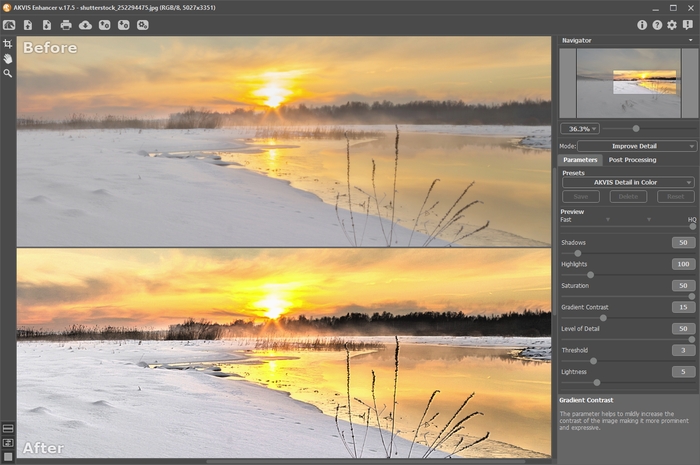
Arbeitsbereich von AKVIS Enhancer, Ergebnis-Register
Das Bildfenster mit den Registern Original und Ergebnis nimmt den größeren Teil des Programmfensters ein. Das Originalbild wird im Original-Fenster und das bearbeitete Bild im Ergebnis-Fenster angezeigt.
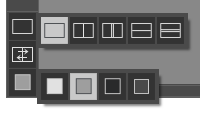
Sie können wählen, wie sich das Bildfenster mit dem Foto und die Original/Ergebnis-Fenster angezeigt werden, indem Sie die Ansichtsmodi im unteren Teil der Werkzeugpalette anpassen.
Im oberen Teil des Fensters befindet sich die Optionsleiste mit den folgenden Schaltflächen:
- Die Schaltfläche
 öffnet die Produktseite von AKVIS Enhancer im Internet.
- Die Schaltfläche
 (nur in der Standalone-Version) öffnet ein Bild zur Bearbeitung. Der Hotkey ist Strg+O auf Windows, ⌘+O auf Mac.
Mit einem Rechtsklick auf
werden die zuletzt geöffneten Dateien angezeigt. Sie können die Zahl der zuletzt geöffneten Dateien in den Optionen festlegen.
- Die Schaltfläche
 (nur in der Standalone-Version) speichert das bearbeitete Bild. Der Hotkey ist Strg+S auf Windows, ⌘+S auf Mac.
- Die Schaltfläche
 (nur in der Standalone-Version) druckt das bearbeitete Bild aus. Der Hotkey ist Strg+P auf Windows, ⌘+P auf Mac.
- Die Schaltfläche
 lädt die Liste der Presets (aus der .enhancer Datei).
- Die Schaltfläche
 speichert Presets in eine separate Datei mit der Endung .enhancer.
- Die Schaltfläche
 (nur in der Standalone-Version) öffnet das Dialogfenster Stapelverarbeitung, um eine Serie der Bilder automatisch mit den gleichen Einstellungen zu bearbeiten.
- Die Schaltfläche
 (nur im Druckvorbereitung- und Tonkorrektur-Modus) startet die Bearbeitung des Bildes.
- Mit der Schaltfläche
 wird das Ergebnis der Korrektur angewendet und das Fenster des Plugins AKVIS Enhancer wird geschlossen.
- Die Schaltfläche
 ruft Informationen über das Programm auf.
- Die Schaltfläche
 ruft die Hilfe auf. Der Hotkey ist F1.
- Die Schaltfläche
 ruft das Dialogfenster Optionen auf.
- Die Schaltfläche
 öffnet ein Fenster mit den neuesten Nachrichten über Enhancer.
Links vom Bildfenster befindet sich die Werkzeugpalette:
- Die Schaltfläche
 (nur im Druckvorbereitung- und Tonkorrektur-Modus) aktiviert das Vorschaufenster-Werkzeug.
- Das Freistellen-Werkzeug
 (nur in der Standalone-Version verfügbar) erlaubt es, überflüssige Teile des Bildes wegzuschneiden. Das Werkzeug kann verwendet werden, um die Bildkomposition zu verbessern, ein schiefes Bild auszurichten, ein horizontales Foto in ein vertikales Foto umzuwandeln und umgekehrt.
- Das Verschieben-Werkzeug
 wird verwendet, um den angezeigten Bereich des Bildes im Fenster zu verschieben, wenn das ganze Bild in das Fenster bei diesem Maßstab nicht passt. Um das Bild zu scrollen, klicken Sie auf diese Schaltfläche, bringen Sie den Cursor auf das Bild und verschieben Sie das Bild bei gedrückter Maustaste.
Mit einem Doppelklick auf die Schaltfläche
wird die Abbildung der Programmfenstergröße angepasst.
- Das Zoom-Werkzeug
 ändert den Maßstab des Bildes. Um den Maßstab zu erhöhen, aktivieren Sie die Schaltfläche und klicken Sie das Bild an. Um den Maßstab zu verringern, klicken Sie auf das Bild bei gedrückter Alt-Taste.
Mit einem Doppelklick auf die Schaltfläche
wird die Abbildung in ihrer Originalgröße (100%) dargestellt.
Das vorläufige Ergebnis wird automatisch im Vorschaufenster im Original-Register angezeigt. Im Navigator-Fenster kann man das Bild skalieren. Der rote Rahmen zeigt den Bereich des Bildes, der im Bildfenster angezeigt wird. Wenn Sie den roten Rahmen über das Bild verschieben, ändert sich der sichtbare Bereich im Bildfenster. Um den roten Rahmen zu verschieben, bringen Sie den Cursor in den Rahmen hinein und ziehen Sie den Rahmen bei gedrückter Maustaste.
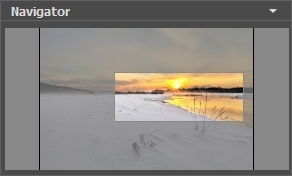
Außerdem ist es möglich, das Bild im Bildfenster zu scrollen, indem Sie die Leertaste auf der Tastatur drücken und das Bild mit der linken Maustaste ziehen. Benutzen Sie das Mausrad, um das Bild nach oben und nach unten zu verschieben; wenn die Strg-Taste gedrückt wird, wird das Bild nach links oder nach rechts verschoben; wenn die Alt-Taste gedrückt wird, kann man das Bild skalieren. Mit einem Rechtsklick auf die Bildlaufleiste wird das Menü Schnellnavigation geöffnet.
Mit dem Schieberegler können Sie die Skalierung des Hauptbildes ändern. Indem Sie den Schieberegler nach rechts verschieben, vergrößern Sie das Bild; indem Sie den Schieberegler nach links verschieben, verringern Sie das Bild im Bildfenster.
Sie können auch einen Wert in das Feld eingeben.
Auch mit den Tasten + und Strg++ (⌘++ unter Mac) können Sie die Skalierung erhöhen und mit - und Strg+- (⌘+- unter Mac) die Skalierung verringern.
Unter dem Navigator-Fenster befindet sich die Einstellungsleiste, in der Sie den gewünschten Arbeitsablauf und Parameter für Bildbearbeitung auswählen können.
Im Presets-Bereich kann man die aktuellen Einstellungen speichern, um sie später zu verwenden. Nach dem Start des Programms werden die Einstellungen des zuletzt benutzten Presets verwendet.
Unter der Einstellungsleiste werden die Hinweise für Parameter und Buttons angezeigt, über die Sie mit dem Cursor gehen.
Enhancer v. 17.8 - 10-Tage-Testversion
