操作方法
AKVIS Refocus AI は、ピンぼけ写真を鮮明にしたり、アーティスティックなぼかし効果を加えることができます。独立したスタンドアロン プログラムとしても、お使いのフォトエディターのプラグインとしても使用できます。
以下の手順を実行します。
- ステップ 1: 画像を読み込みます。
- スタンドアロン版で作業する場合:
画像を開くには、ワークスペースの空き領域をダブルクリックするか、コントロールパネルの
 をクリックします。スタンドアロン版は、BMP、JPEG、PNG、TIFF、WEBP、RAW ファイル フォーマットをサポートしています。
-プラグイン版で作業する場合:
お使いのフォトエディターでイメージを開くには、 [ファイル] > [開く]コマンドを実行するか、ホットキーである Ctrl+Oキー、Mac の場合は ⌘+O)キーです。
AKVIS Refous AI プラグインを呼び出します。
AliveColorsの場合、[効果] > [AKVIS] > [Refocus AI]、
Adobe Photoshopの場合、[フィルター] > [AKVIS] > [Refocus AI]、
Corel PaintShop Proの場合、[効果] > [プラグイン] > [AKVIS] > [Refocus AI]、
Corel Photo-Paintの場合、[効果] > [AKVIS] > [Refocus AI]を使用します。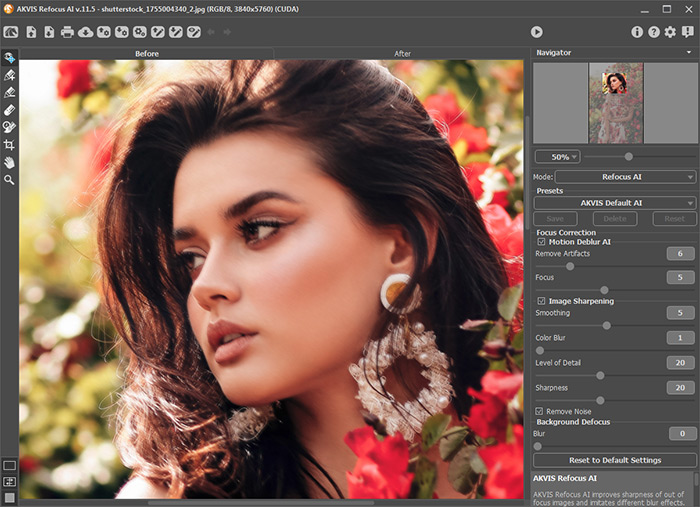
- ステップ 2: 設定パネルのドロップダウンメニューから処理モードを選択します。
- リフォーカス AI はピンぼけ画像の修正とカメラや被写体が動いたことによってぼけた画像の修正ができます。イメージ全体の処理を行うことはもちろん、特定のディテールのみのリフォーカスもできます。
- 逆ティルト効果モードは、写真がミニチュアのおもちゃのように見える効果です。イメージが「ミニチュア化」、つまり、周辺部をぼかし、オブジェクトが模型のように見えるような効果が適用されます。
- アイリスぼかしモードは、被写体のピントを維持しつつ、背景をぼかすことにより、浅い被写界深度効果が適用されます。このモードは、Home Deluxe版とBusiness 版でのみ利用できます。
- モーションぼかし:この方法は、カメラの直線的な動きを模倣します。
- 放射状ぼかし:ある点を中心に領域をぼかし、カメラの回転のような効果を与えます。
リフォーカス AI モードがイメージを鮮明にするのに対し、他の 4つのモードはぼかし効果が適用されます。多くの場合、アイリスぼかし は人物が被写体の場合、逆ティルトは風景写真、モーションぼかしは、直線的な動きをするもの (例えば、車)、放射状ぼかしは円形のもの (例えば、動く車のタイヤ) に対して使用するのに適しています。
- ステップ 3: 設定パネルのパラメーターを調整します。
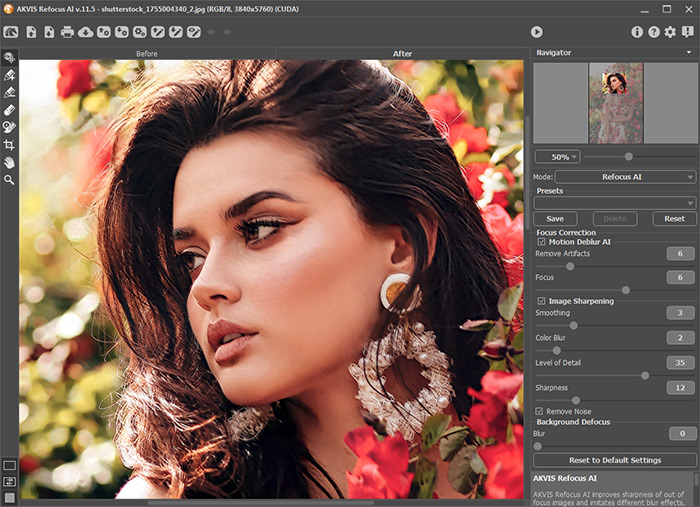
- ステップ 4: お好みの設定内容をプリセットとして保存し、後で使用することができます。
注: プリセットは、設定パネルのパラメーターの値を保存するのであって、効果適用領域を指定したラインを保存するわけではありません。
プリセットを保存するには、[プリセット]欄にプリセット名を入力し、[保存]ボタンをクリックします。今後、このプログラムを実行した際は、このプリセットの設定が使用されます。各種パラメーターの値を変更した場合、[リセット]ボタンをクリックすることで、プリセットの初期設定に戻すことができます。
プリセットを削除するには、一覧から目的のプリセットを選択し、[削除]をクリックします。
プリセットを指定してイメージを処理するには、ドロップダウン メニューから選択します。
- ステップ 5:タンドアロン版では、 印刷を行うこともでき、その場合は、
 をクリックします。
- ステップ 6: 処理したイメージを保存します。
- スタンドアロン版で作業する場合:
 をクリックすると、[名前をつけて保存]ダイアログボックスが開きます。ファイル名を入力し、ファイルの種類(TIFF、BMP、JPEG、WEBP、PNG)を選択し、保存先フォルダを選択します。
- プラグイン版で作業する場合:
 をクリックして適用します。Refocus AI プラグインが終了し、画像がフォトエディターのワークスペースに表示されます。
[ファイル] > [名前を付けて保存]コマンドを使用して[名前を付けて保存]ダイアログボックスを開き、ファイル名の入力、ファイルの種類の選択、保存先フォルダーの指定を行ないます。
Refocus AI v. 11.9 - 10日間の評価期間
