Comment fonctionne t-il ?
AKVIS Refocus AI améliore la netteté des images floues et ajoute des effets artistiques de flou à vos photos. Le logiciel peut fonctionner de manière indépendante comme application autonome (standalone) ou comme module d'extension (plugin) pour un logiciel de traitement d'images.
Veuillez suivre les étapes ci-dessous :
- Étape 1. Chargez une image dans le logiciel.
- Si vous utilisez l'application autonome :
Pour ouvrir une image dans le logiciel, vous pouvez soit double-cliquer dans l'espace de travail vide de Refocus, soit faire glisser l'image dans l'espace de travail ou soit cliquer sur le bouton
 sur le Panneau de configuration. Le logiciel supporte les formats TIFF, BMP, JPEG, PNG, WEBP et RAW.
- Si vous utilisez le module d'extension :
À partir du menu Fichier -> Ouvrir, ouvrez une image dans votre éditeur de photos ou utilisez les touches de raccourci Ctrl+O sur Windows, ⌘+O sur Mac.
Ensuite, activez le module d'extension (plug-in) AKVIS Refocus AI :
Effets -> AKVIS -> Refocus AI dans AliveColors ;
Filter -> AKVIS -> Refocus AI dans Adobe Photoshop ;
Effets -> Plugins -> AKVIS -> Refocus AI dans PaintShop Pro ;
Effets -> AKVIS -> Refocus AI dans Corel Photo-Paint.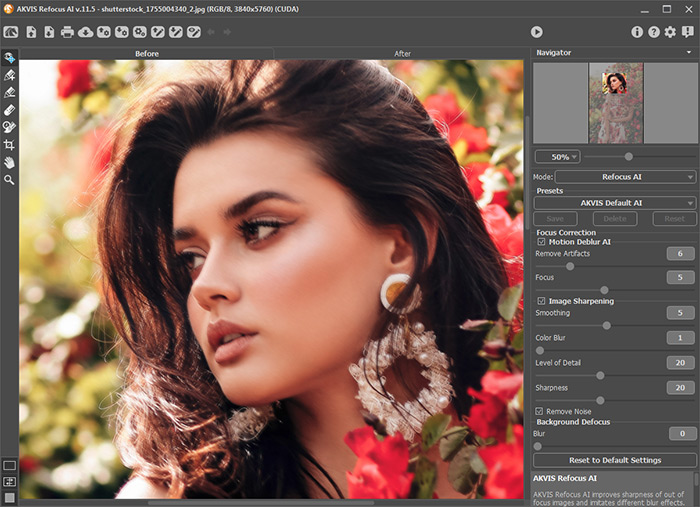
- Étape 2. Sélectionnez un mode de traitement dans le menu déroulant du panneau Paramètres :
- Mise au point AI augmente la netteté des images floues et corrige les problèmes de flou de mouvement. Il vous permet d'améliorer la clarté l'image entière ou de ne mettre au point que certains éléments.
- Inclinaison-Décalage confère aux objets un air de modèles réduits. Cet effet semble "miniaturiser" l'image, en estompant les parties extérieures et en donnant aux objets l'apparence d'une maquette.
- Flou de diaphragme crée un effet de faible profondeur de champ qui estompe l'arrière-plan tout en assurant une mise au point nette sur le sujet. Ce mode n'est offert que sur les versions Home Deluxe et Business.
- Flou de mouvement imite les mouvements de l'appareil photo en ligne droite et donne l'illusion d'un mouvement fluide.
- Flou radial crée du flou autour d'un point spécifique, simulant le résultat d'un zoom ou du pivotement de l'appareil photo.
Veuillez noter que le mode Mise au point AI améliore la netteté de l'image, et les quatre autres modes ajoutent les effets de flou. Habituellement (sans être obligatoire), le mode Flou de diaphragme s'adapte davantage aux portraits, le mode Inclinaison-Décalage - aux paysages, le mode Flou de mouvement - aux objets de mouvement linéaire (par exemple, une voiture), et le mode Flou radial - aux objets circulaires (par exemple, les roues d'une voiture en mouvement).
- Étape 3. Ajustez les paramètres dans le panneau Paramètres.
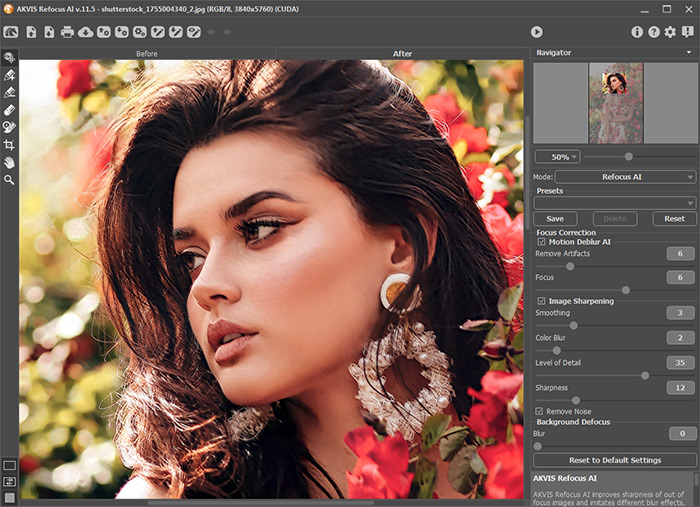
- Étape 4. Vous pouvez sauvegarder les valeurs préférées de vos paramètres dans un preset en vue d'un usage ultérieur.
Veuillez noter que les presets enregistrent uniquement les valeurs des paramètres dans le Panneau de configuration et n'enregistrent pas les contours qui définissent la zone d'application de l'effet.
Pour enregistrer un preset, saisissez son nom dans le champ Presets et appuyez sur le bouton Enregistrer. Dorénavant, au démarrage, le logiciel utilisera le dernier preset. Si vous avez changé les paramètres, vous pouvez toujours revenir aux valeurs par défaut en cliquant sur le bouton Rétablir.
Pour supprimer un preset, sélectionnez-le dans le menu déroulant et appuyez sur Supprimer.
Pour traiter une image avec les paramètres d'un preset précis, sélectionnez-le dans le menu déroulant.
- Étape 5. L'application autonome vous permet également d'imprimer l'image à l'aide du bouton
 .
.
- Étape 6. Sauvegardez l'image traitée.
- Si vous utilisez l'application autonome :
Cliquez sur le bouton
 pour ouvrir la boîte de dialogue Enregistrer sous, saisissez un nom de fichier, choisissez le format (TIFF, BMP, JPEG, WEBP ou PNG) et indiquez le dossier de destination.
- Si vous utilisez le module d'extension :
Appliquez le résultat en appuyant sur
 . Le module d'extension Refocus se fermera et l'image s'affichera dans l'espace de travail de l'éditeur de photos.
Activez la boîte de dialogue Enregistrer sous à partir du menu Fichier -> Enregistrer sous, saisissez un nom de fichier, choisissez le format et indiquez le dossier de destination.
Refocus AI v. 11.9 - 10 jours d'essai
