Utilizar el programa
AKVIS Refocus AI está disponible como un programa independiente (standalone) y como un plugin para editor de fotos.
Siga los siguientes pasos para editar la imagen utilizando AKVIS Refocus AI:
- Paso 1. Abra una imagen en el software.
- Si trabaja con la versión independiente (standalone):
El cuadro de diálogo Abrir imagen aparece si hace clic doble en el àrea de trabajo vacío del programa o si hace clic en el botón
 en el Panel de control. Puede también arrastrar la imagen al área de trabajo del programa. El programa soporta los formatos de archivo BMP, JPEG, PNG, TIFF, WEBP o RAW.
- Si trabaja con el plugin:
Abra una imagen en su editor de fotos llamando el comando Archivo -> Abrir o utilizando la combinación de teclas Ctrl+O en Windows, ⌘+O en Mac.
Llame al plugin AKVIS Refocus AI:
En AliveColors: Efectos -> AKVIS -> Refocus AI;
en Adobe Photoshop y Photoshop Elements: Filtro -> AKVIS -> Refocus AI;
en Corel PaintShop Pro: Efectos –> Plugins -> AKVIS –> Refocus AI;
en Corel Photo-Paint: Efectos –> AKVIS –> Refocus AI.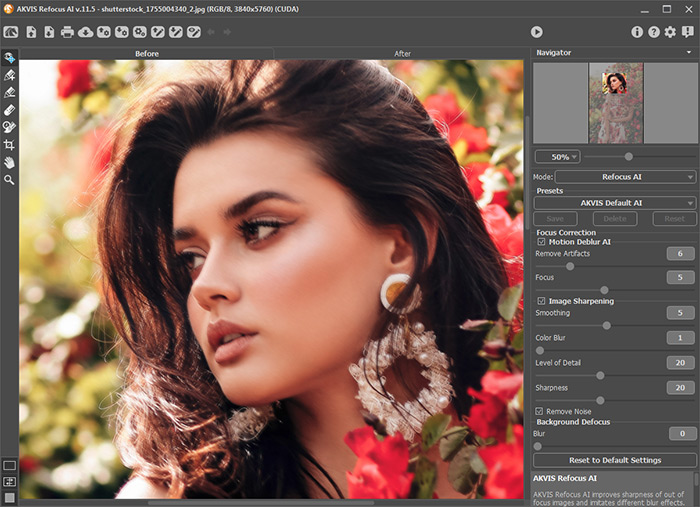
- Paso 2. Seleccione el modo de procesamiento en el menú desplegable en el Panel de ajustes:
- El modo Enfoque AI mejora la nitidez de imágenes borrosas. Puede mejorar la nitidez de toda la imagen o enfocar sólo algunos elementos de la imagen.
- El modo Miniatura, también conocido como un efecto Tilt-Shift, permite desenfocar las partes externas de la foto y hacer que los objetos aparecen como si fueran modelos en miniatura o juguetes. Parece que el programa transforma a la gente, los edificios, los coches a tamaño completo en sus versiones pequeñas.
- El modo Desenfoque de diafragma permite acentuar un objeto específico en la imagen difuminando el resto. Este modo solo está disponible para las licencias Home Deluxe y Business.
- El método por Desenfoque movimiento. Este método de desenfoque emula el movimiento rectilíneo de una cámara fotográfica.
- Desenfoque radial. Este método también imita un movimiento.
Tenga en cuenta que el modo Enfoque AI enfoca la imagen y los otros efectos de desenfoque. Por lo general (pero no obligatorio) Desenfoque de diafragma sirve mejor para retratos, Miniatura - para paisajes, Desenfoque de movimiento - para objetos lineales en movimiento (por ejemplo, un automóvil), Desenfoque radial - para objetos circulares (por ejemplo, ruedas de un automóvil en movimiento).
- Paso 3. Ajuste los parámetros en el Panel de ajustes para lograr el mejor resultado.
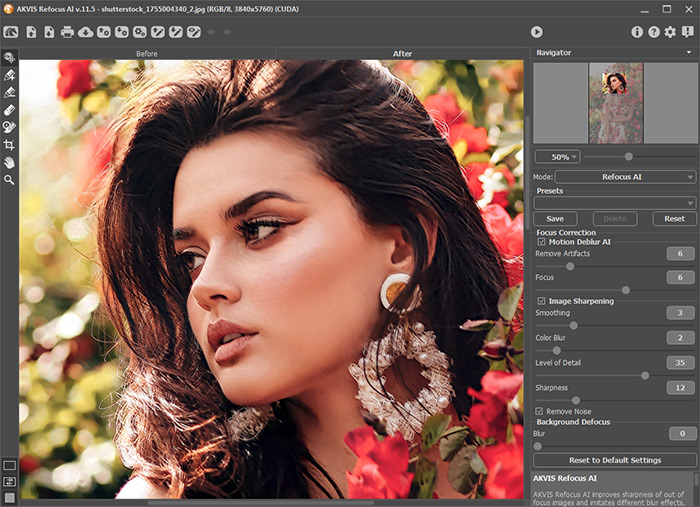
- Paso 4. Es posible guardar los parámetros corrientes como preset para usarlo más tarde. Para eso introduce el nombre del nuevo preset en el campo Presets y haga clic en Guardar.
Tenga en cuenta que los presets guardan sólo los valores de los parámetros en el Panel de ajustes y no guardan la zona de efecto.
Ahora, cuando abre el programa, los parámetros tendrán los valores del preset guardado. Si ha cambiado los valores y quiere reestablecer los valores por defecto del preset, haga clic en Reiniciar.
Para borrar un preset, selecciónelo de la lista de presets y haga clic en Borrar.
Para procesar una imagen con los valores de un preset, seleccione este preset de la lista.
- Paso 5. En la versión independiente puede imprimir la imagen con el botón
 .
.
- Paso 6. Guarde la imagen procesada.
- Si trabaja con la edición independiente (standalone):
Haga clic en el botón
 para abrir el cuadro de diálogo Guardar como. Introduzca un nombre para el archivo, elija el formato (BMP, JPEG, PNG, WEBP o TIFF) e indique la carpeta de destino.
- Si trabaja con el plugin:
Haga clic en
 para aplicar el resultado. El plugin AKVIS Refocus AI se cierra y verá la imagen en el área de trabajo de su editor de imágenes.
Llame al cuadro de diálogo Guardar como utilizando el comando Archivo -> Guardar como, introduzca un nombre para el archivo, elija el formato e indique la carpeta de destino.
Refocus AI v. 11.9 - Prueba gratuita de 10 días
