Área de trabajo
AKVIS Refocus AI puede funcionar independientemente, como un programa autónomo (standalone), lo mismo que como plugin en su editor de imágenes preferido.
Standalone es un programa independiente. Puede ejecutarlo de la manera habitual.
Plugin es un complemento para editores gráficos, por ejemplo, para Photoshop, AliveColors e outros programas compatibles. Para llamar al plugin, selecciónelo en la lista de filtros de su programa de edición de fotos.
Plugin es un complemento para un editor de fotos, por ejemplo para Adobe Photoshop.
Para llamar al plugin, selecciónelo de los filtros en su programa de edición de fotos.
El área de trabajo de AKVIS Refocus AI se ve así:
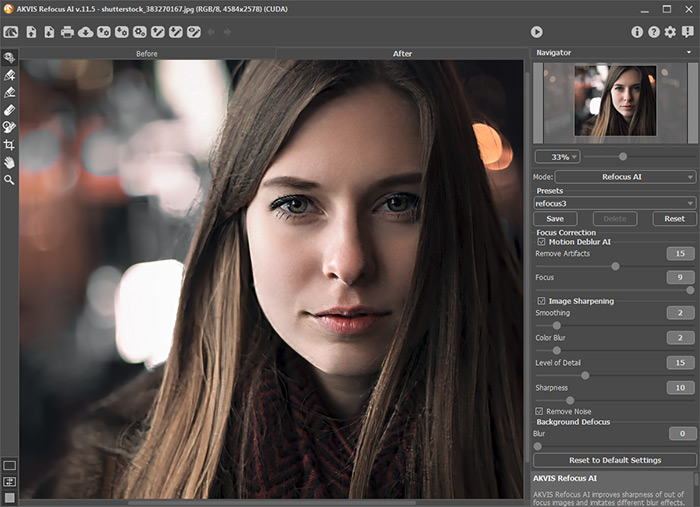
La ventana de la imagen con las pestañas Antes y Después ocupa la mayor parte de la ventana del plugin AKVIS Refocus AI. La imagen original se ve en la ventana Antes, la ventana Después muestra la foto procesada. Para conmutar entre imágenes hay que presionar las señales Antes y Después en la parte superior de la imagen.
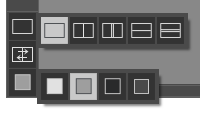
Es posible seleccionar el Modo de visualización de la Ventana de imagen y las pestaña Antes/Después en la parte inferior de la Barra de herramientas.
En la parte superior de la ventana del programa se ve el Panel de control:
- El botón
 abre la página de AKVIS Refocus AI en Internet.
- El botón
 (sólo presente en la versión independiente) abra una imagen para procesar. Las teclas de atajo son Ctrl+O en Windows, ⌘+O en Mac.
- El botón
 (sólo presente en la versión independiente) guarda la imagen procesada en un archivo. Las teclas de atajo son Ctrl+S en Windows, ⌘+S en Mac.
- El botón
 (sólo presente en la versión independiente) permite imprimir la imagen. Las teclas de atajo son Ctrl+P en Windows, ⌘+P en Mac.
- El botón
 importa una lista de presets (del archivo .refocus).
- El botón
 exporta presets (ajustes de usuario para el tratamiento de imágenes). Puede guardar cualquier número de ajustes predefinidos en un archivo separado con la terminación .refocus.
- El botón
 (sólo presente en la versión independiente abre el diálogo Procesamiento por lotes para procesar automáticamente una serie de imágenes.
- El botón
 abre los archivos con la extensión .refstrokes. Estos archivos guardan las líneas trazadas en la imagen.
- El botón
 permite guardar las líneas trazadas en la imagen en un archivo con la extensión .refstrokes.
- El botón
 /
/  permite mostrar/ocultar los trazos.
- El botón
 anula los comandos últimos seguidos. Es posible anular una acción usando las teclas de atajo Ctrl+Z en Windows, ⌘+Z en Mac.
- El botón
 vuelva los comandos anulados. Para rehacer una acción apriete las teclas Ctrl+Y en Windows, ⌘+Y en Mac.
- El botón
 comienza el tratamiento de la imagen. Use las teclas de atajo: Ctrl+R en Windows, ⌘+R en Mac.
- El botón
 (sólo presente en la versión plugin) permite aplicar el resultado de la corrección y cerrar la ventana del plugin AKVIS Refocus AI.
- El botón
 muestra la información sobre el programa.
- El botón
 permite llamar a la Ayuda del programa. La tecla de atajo es F1.
- El botón
 abre la ventana de diálogo Opciones.
- El botón
 abre la ventana que muestra las últimas noticias sobre Refocus AI.
En la parte izquierda de la Ventana de imagen usted puede ver una Barra de herramientas que contiene los siguientes botones:
- El botón
 activa la herramienta Pincel histórico que permite ocultar los efectos y restaurar una parte de imagen o volver estado original de la imagen.
- Antes de aplicar el efecto puede usar el botón
 (solamente en la versión independiente) que activa la herramienta Recortar que permite cortar áreas no deseadas de la imagen.
Herramientas de los modos Enfoque AI, Desenfoque de movimiento, Desenfoque radial:
- El botón
 enciende/apaga la Ventana de vista previa (en modo Enfoque AI).
- Los botones
 y
y  (disponible sólo para Home Deluxe y Business licenses) activan las herramientas que se utilizan para dibujo de trazos para seleccionar el área de efecto.
Marque las zonas que deben ser enfocadas con el lápiz azul
.
Use las áreas que no deben ser enfocadas con el lápiz rojo
. Puede desenfocar el área utilizando modos de desenfoque.
- El botón
 activa la herramienta Borrador que borra las líneas que demarcan las zonas de efecto.
Herramientas de los modos Desenfoque de diafragma y Miniatura:
- El botón
 activa la herramienta Zona de desenfoque que le permite ajustar el área de desenfoque.
Herramientas adicionales:
- El botón
 activa la herramienta Mano que mueve la imagen en la ventana cuando la imagen no cabe en la ventana en la escala presente. Para mover la imagen, hay que presionar este botón, colocar el cursor sobre la imagen, pulsar el botón izquierdo y, manteniéndolo pulsado, mover la imagen en la ventana.
Al hacer doble clic en el icono de la herramienta
en la Barra de herramientas hace que la imagen adaptarse a la Ventana de la imagen.
- El botón
 activa la herramienta Zoom que cambia la escala de imagen. Para aumentar la escala, pulse el botón izquierdo y haga clic sobre la imagen. Para reducir la escala de imagen, haga clic izquierdo sobre la imagen con tecla Alt presionada. La tecla de atajo es Z.
Al hacer clic doble en el icono de la herramienta
hace que la escala de la imagen al 100% (tamaño real).
Navegue y modifique la escala de la imagen usando el Navegador. En el Navegador usted puede ver la copia reducida de la imagen. El recuadro muestra la parte de la imagen que es visible en esos momentos en la Ventana de imagen; las áreas fuera de este recuadro no son visibles. Arrastre el recuadro clicando en él con el botón izquierdo del ratón y manteniéndolo presionado para hacer visibles otras partes de la imagen. Para mover el recuadro, lleve el cursor hacia dentro del mismo, presione el botón izquierdo del ratón y, manteniéndolo presionado, mueva el recuadro en el Navegador.
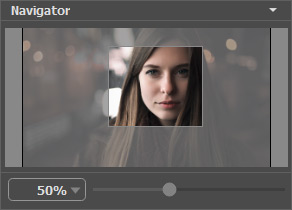
Para desplazar la imagen en la Ventana de imagen puede presionar la barra espaciadora en el teclado y arrastrar la imagen manteniendo presionado el botón izquierdo del ratón y moviendo el cursor. Use el botón de rueda del ratón para mover la imagen hacia arriba/hacia abajo: o, manteniendo la tecla Ctrl en Windows, ⌘ en Mac presionada, para mover la imagen hacia la izquierda/hacia la derecha: o, manteniendo la tecla Alt en Windows, Option en Mac presionada, para modificar la escala de la imagen. Haga un clic derecho en la barra de desplazamiento para activar el menú rápido de navegación.
Use el control deslizante para modificar la escala de la imagen en la Ventana de imagen. Cuando hace mueve el control deslizante a la derecha, la escala de la imagen se incrementa. Cuando hace mueve el control deslizante a la izquierda, la escala de imagen se reduce.
También puede cambiar la escala de la imagen introduciendo un nuevo porcentaje en el campo de escala. El menú emergente muestra algunos porcentajes usados frecuentemente.
Puede usar teclas de acceso rápido para cambiar la escala de la imagen, + y Ctrl++ en Windows, ⌘++ en Mac para aumentar la escala de la imagen, y - y Ctrl+- en Windows, ⌘+- en Mac para reducir la escala.
Debajo de Navegador está el Panel de ajustes con los parámetros.
El campo Presets permite guardar los parámetros corrientes como preset para usar estos parámetros más tarde. Para eso introduce el nombre del nuevo preset en el campo Presets y haga clic en Guardar. Cuando abre el programa, los parámetros tendrán los valores del preset guardado.
Debajo del Panel de ajustes se puede ver la descripción del parámetro y del botón sobre cual pasa con el cursor. Puede elegir dónde se mostrarán las sugerencias u ocultarlas en Opciones.
Refocus AI v. 11.9 - Prueba gratuita de 10 días
