Utilizando o programa
AKVIS Refocus AI pode trabalhar independentemente como um programa autônomo bem como um plugin para editor de foto.
Siga as ordens abaixo:
- Passo 1. Abra uma imagem no software.
- Se você estiver trabalhando com a versão standalone:
A caixa de dialogo Selecione arquivo para abrir aparecerá se você der um clique duplo na área de trabalho vazia do programa ou se você clicar no botão
 no Painel de controle. Você também pode arrastar a imagem desejada para a área de trabalho do programa.
A versão standalone do AKVIS Refocus AI suporta os formatos de arquivos BMP, JPEG, PNG, TIFF, WEBP e RAW.
- Se estiver trabalhando com o plugin:
Abra uma figura em seu editor de imagem usando o comando Arquivo -> Abrir ou use a combinação de teclas Ctrl+O no Windows, ⌘+O em Mac.
Chame o plugin AKVIS Refocus AI:
No AliveColors: Efeitos -> AKVIS -> Refocus AI;
no Adobe Photoshop: Filtro -> AKVIS -> Refocus AI;
no Corel PaintShop Pro: Efeitos -> Plugins -> AKVIS -> Refocus AI;
no Corel Photo-Paint: Efeitos -> AKVIS -> Refocus AI.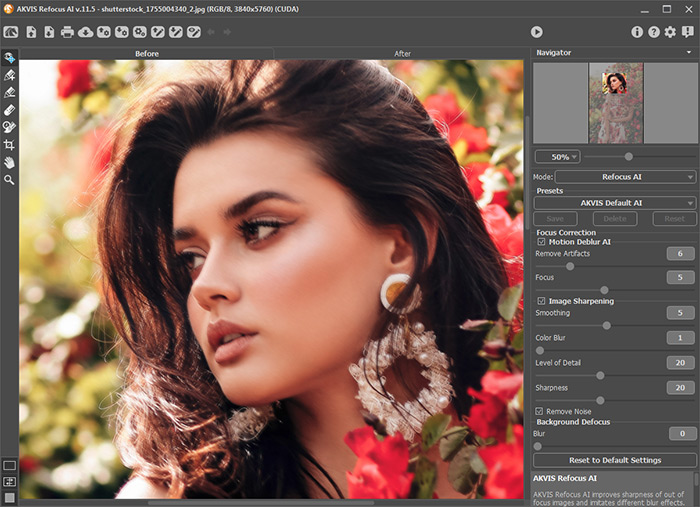
- Passo 2. Selecione o modo de processamento do menu no Painel de ajustes.
- O modo Foco AI melhora a nitidez de fotos desfocadas. Você pode redefinir a imagem inteira ou trazer apenas um certo elemento da imagem em foco.
- O modo Miniatura processa a imagem, desfocando as partes externas e fazendo com que os objetos apareçam como se fossem modelos ou brinquedos em miniatura. Ele se assemelha ao programa que transforma pessoas, prédios, carros de tamanho real em suas versões em miniatura.
- O modo Desfoque da íris cria um efeito de profundidade de campo superficial, desfocando o segundo plano enquanto mantém o sujeito em foco. Esse modo está disponível apenas para as licenças Home Deluxe e Business.
- Movimento desfocado. Este metodo de desfoque imita a linha reta de movimento de uma câmara.
- Desfoque Radial. Este método imita movimento, também.
Note-se que o modo Foco AI torna a imagem mais nítida e os outros dois são os efeitos de borrão. Normalmente (mas não obrigatório) Desfoque da íris se encaixa melhor para retratos, Miniatura - para paisagens.
- Passo 3. Regular os parâmetros da modo selecionada no Painel de ajustes.
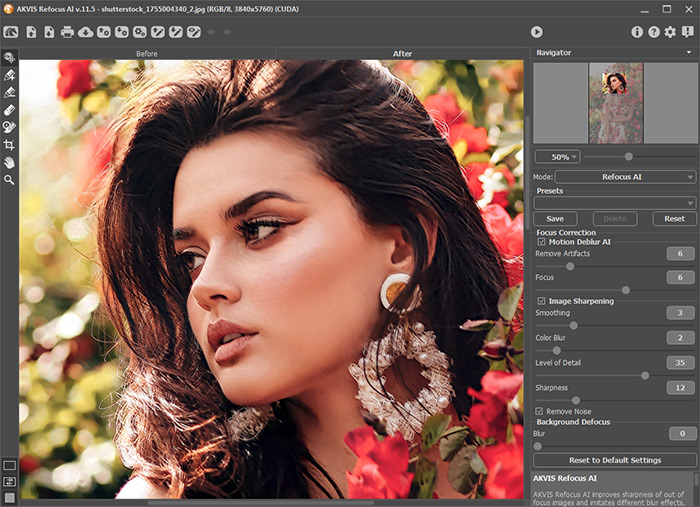
- Passo 4. É possível salvar os ajustes que você gostar como ajuste predefinido (preset) e usá-los no futuro. Um ajuste predefinido é compartilhado com todas as três caixas de ferramentas.
Note-se que as predefinições salvam apenas os valores dos parâmetros no Painel de ajustes e não salvam as áreas de efeito.
Para salvar seus ajustes como um ajuste predefinido, vá até a lista dos ajustes predefinidos, e insira um nome para os seus ajustes predefinidos e pressione o botão Salvar.
Agora quando você iniciar o programa, será usado os ajustes deste ajuste predefinido, se você mudar os valores dos parâmetros, você poderá sempre voltar ao ajuste padrão do preset clicando em Reiniciar.
Para apagar um ajuste predefinido, escolha-o da lista suspensa e pressione o botão Apagar.
Para processar uma imagem usando um ajuste predefinido, escolha um prefixo da lista. - Passo 5. Na versão autônoma você também pode imprimir sua pintura com
 .
.
- Passo 6. Salve a imagem processada.
- Se você estiver trabalhando com o a edição standalone:
Clique no botão Salvar imagem
 para abrir a caixa de dialogo Salvar como. Insira um nome para o arquivo, escolha o formato (TIFF, BMP, JPEG, WEBP ou PNG) e indique a pasta de destino.
- Se você trabalha com o plugin:
Clique no botão
 para aplicar o resultado e fechar a janela do plugin. O plugin do AKVIS Refocus AI será fechado e a imagem aparecerá na área de trabalho do editor de imagem.
Abra a caixa de dialogo Salvar como usando o comando Arquivo -> Salvar como. Insira um nome para o arquivo, escolha o formato indicado e indique a pasta de destino.
Refocus AI v. 11.9 - Teste gratuito 10 dias
