Как работать с программой
AKVIS Refocus AI может работать как отдельная программа или как плагин к графическому редактору.
Для обработки изображения необходимо выполнить следующие действия:
- Шаг 1. Открыть изображение.
- В отдельной программе (файл в формате TIFF, BMP, JPEG, PNG, WEBP или RAW):
Диалоговое окно Открыть изображение можно вызвать сразу после запуска программы с помощью двойного щелчка мыши в области Окна изображения или кнопкой
 на Панели управления. Кроме того, можно перетащить ярлык изображения в открытое окно программы или редактора.
- При работе с плагином:
В графическом редакторе с помощью команды меню Файл -> Открыть или сочетания клавиш Ctrl+O на Windows, ⌘+O на Mac вызвать диалог открытия изображения и выбрать требуемый файл.
Вызвать плагин AKVIS Refocus AI:
в AliveColors: Эффекты -> AKVIS -> Refocus AI;
в Adobe Photoshop: Filter –> AKVIS –> Refocus AI;
в Corel PaintShop Pro: Effects –> Plugins -> AKVIS –> Refocus AI;
в Corel Photo-Paint: Effects –> AKVIS –> Refocus AI.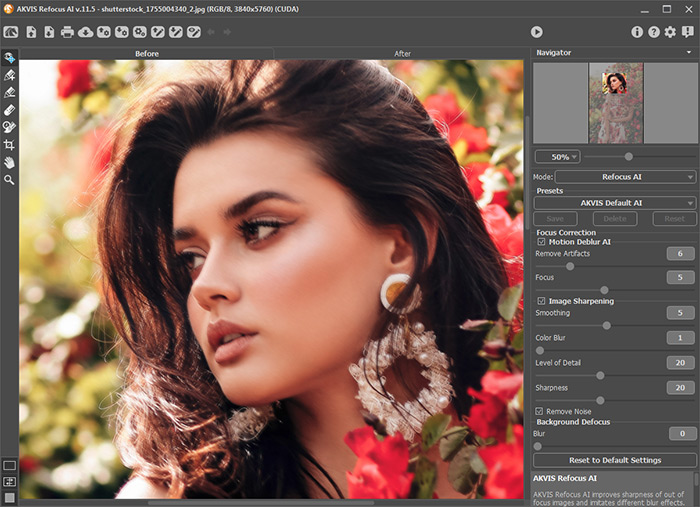
- Шаг 2. Выбрать режим обработки изображения, щелкнув левой кнопкой мыши на соответствующем пункте в выпадающем списке на Панели настроек.
- Исправление фокуса AI помогает исправить смазанное фото, повысить резкость нечеткого снимка, сделать более выразительной часть изображения.
- Миниатюра позволяет придать изображению "игрушечный" вид.
- Размытие диафрагмы - эффект съемки при малой глубине резкости, когда в фокусе находится выбранная часть изображения, а все остальное размывается.
- Размытие движения - эффект, возникающий во время съёмки камерой при быстром движении по прямой.
- Радиальное размытие - эффект, возникающий при вращении или наезде камеры.
- Шаг 3. Настроить параметры для выбранного режима на Панели настроек.
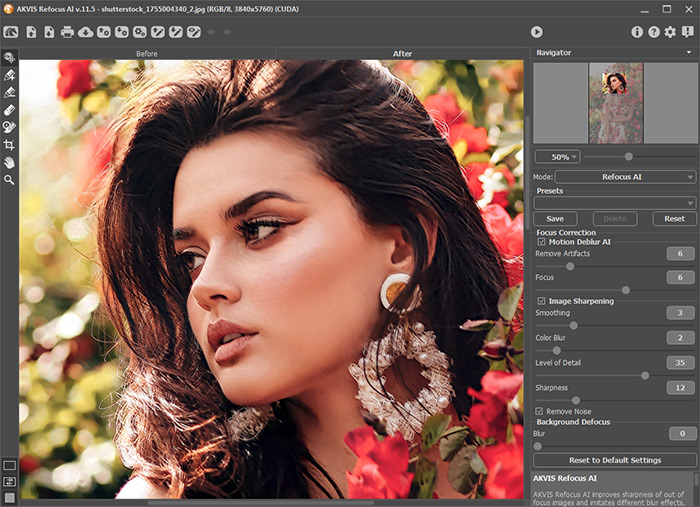
- Шаг 4. Понравившиеся настройки можно сохранить как пресет и использовать в дальнейшем. Для сохранения настроек необходимо на панели Пресеты ввести имя пресета и нажать на кнопку Сохранить.
Для того чтобы обработать изображение с помощью пресета, необходимо выбрать соответствующий пресет из списка.
Настройки выбранного пресета являются значениями по умолчанию, и при следующем запуске программы всем параметрам будут заданы именно эти значения. Если значения параметров выбранного пресета были изменены, то для того чтобы вернуть настройки по умолчанию, необходимо нажать на кнопку Сброс.
Для удаления пресета необходимо выбрать его из списка пресетов и нажать на кнопку Удалить.
- Шаг 5. В стандалон-версии AKVIS Refocus AI есть возможность распечатать изображение (кнопка
 ).
).
- Шаг 6. Сохранить получившееся изображение.
- В отдельной программе:
Нажать на кнопку
 и в диалоговом окне Сохранить изображение ввести имя файла, указать формат (TIFF, JPEG, BMP, WEBP или PNG) и выбрать каталог, в который необходимо сохранить файл.
- При работе с плагином:
Нажать на кнопку
 , чтобы применить результат обработки. Плагин AKVIS Refocus AI закроется, и изображение появится в окне графического редактора.
В графическом редакторе вызвать диалог сохранения файла командой меню Файл -> Сохранить как, ввести имя файла, указать формат и выбрать каталог, в который необходимо сохранить файл.
Refocus AI v. 11.7 - Попробовать бесплатно

