Arbeitsweise
AKVIS Refocus AI steht in zwei Versionen zur Verfügung - als eigenständiges Programm (Standalone) und als Zusatzprogramm (Plugin).
Folgen Sie diesen Schritten, um ein Bild mit AKVIS Refocus AI zu bearbeiten:
- Schritt 1. Öffnen Sie ein Bild.
- Wenn Sie mit der eigenständigen Version arbeiten:
Das Dialogfenster Datei öffnen kann folgenderweise aufgerufen werden: mit einem Doppelklick auf den Arbeitsbereich des Programms, mit einem Klick auf
 in der Optionsleiste oder indem man ein Bild in den Arbeitsbereich mit der Maus zieht.
Die Standalone-Version von AKVIS Refocus AI unterstützt folgende Dateiformate: BMP, JPEG, PNG, TIFF, WEBP und RAW.
- Wenn Sie mit der Plugin-Version arbeiten:
Öffnen Sie ein Bild in Ihrem Bildbearbeitungsprogramm mit dem Befehl Datei -> Öffnen oder mit der Tastenkombination Strg+O auf Windows, ⌘+O auf Mac.
Dann rufen Sie das Plugin AKVIS Refocus AI:
In AliveColors: Effekte -> AKVIS -> Refocus AI;
in Adobe Photoshop: Filter -> AKVIS -> Refocus AI;
in Corel PaintShop Pro: Effekte -> Plugins -> AKVIS -> Refocus AI;
in Corel Photo-Paint: Effekte -> AKVIS -> Refocus AI.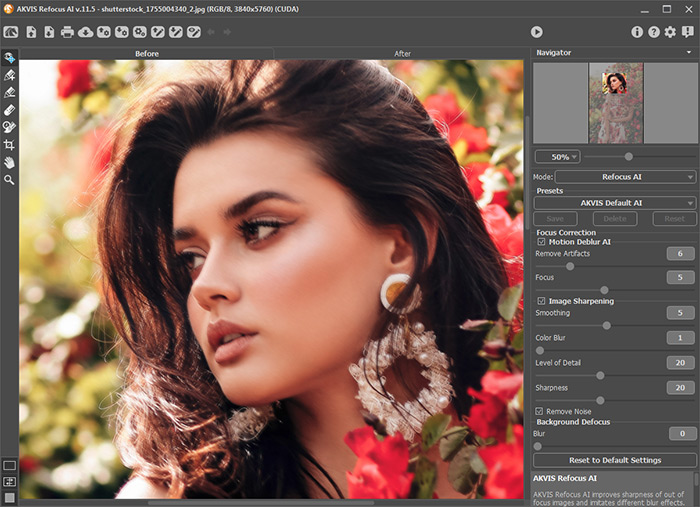
- Schritt 2. Wählen Sie einen Bildbearbeitungsmodus in dem Drop-down-Menü in der Einstellungsleiste aus:
- Der Modus Scharfstellung AI verbessert die Schärfe der verschwommenen Bilder. Sie können sowohl das ganze Bild als auch nur einen Teil davon scharfstellen.
- In dem Modus Tilt-Shift kann man Fotoobjekte wie aus dem Spielzeugkasten aussehen lassen. Der Effekt miniaturisiert das Bild: die Außenbereiche werden verschwommen und die Objekte sehen so aus, als ob sie Models wären.
- Der Modus Iris-Weichzeichnung imitiert starke Reduzierung der Schärfentiefe. Das Hauptmotiv wird in Fokus gestellt, während der Hintergrund verschwommen wird (dieser Modus ist nur für die Lizenzen Home Deluxe und Business verfügbar).
- Die Bewegungsunschärfe imitiert die geradlinige Bewegung der Kamera.
- Radiales Weichzeichnen erzeugt ein auf einem Punkt zentriertes Weichzeichnen und imitiert somit die Rotation oder das Zoomen der Kamera.
Beachten Sie, dass nur der Modus Scharfstellung AI Bilder scharfstellt und vier andere Modi Weichzeichnungseffekte erstellen. Normalerweise (aber nicht obligatorisch) eignet sich Iris-Weichzeichnung besser zur Porträts-Bearbeitung, Tilt-Shift - zur Landschaften-Bearbeitung, Bewegungsunschärfe - für sich linear bewegende Objekte (z.B. ein fahrendes Auto), Radiales Weichzeichnen - für kreisförmige Objekte (z.B. Räder eines fahrenden Autos).
- Schritt 3. Passen Sie die Parameter des ausgewählten Modus in der Einstellungsleiste an.
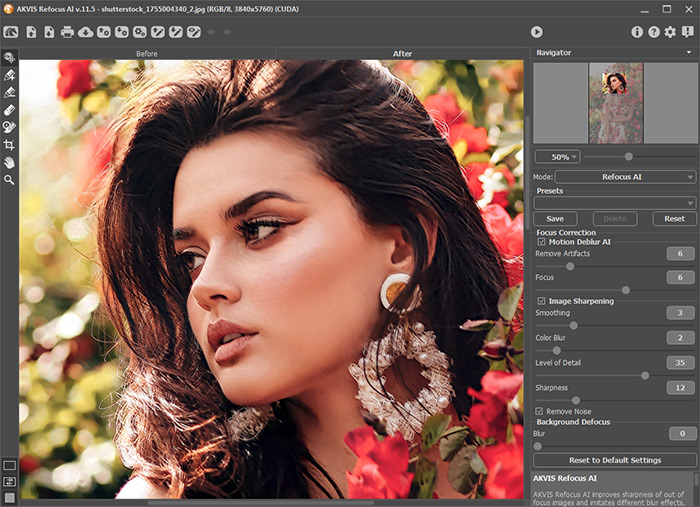
- Schritt 4. Es ist möglich, aktuelle Einstellungen als Preset zu speichern, um sie später benutzen zu können.
Hinweis. Als Preset werden nur Parameter aus der Einstellungsleiste gespeichert, der festgelegte Effektbereich wird nicht gespeichert.
Um ein Preset zu speichern, tragen Sie einen Namen für das neue Preset ins Feld Presets und klicken Sie auf Speichern. Die Einstellungen des gewählten Presets werden zum Standardwert. Wenn Sie das Programm nächstes Mal starten, werden die Einstellungen dieses Presets benutzt. Falls Sie die Werte geändert haben und nun die Standardwerte des Presets wiederherstellen wollen, klicken Sie auf den Knopf Zurücksetzen.
Um ein Preset zu löschen, wählen Sie es aus der Presets-Liste aus und klicken Sie auf Löschen.
Um ein Bild mit den Einstellungen eines Presets zu bearbeiten, wählen Sie das jeweilige Preset aus der Liste.
- Schritt 5. Die eigenständige Version von AKVIS Refocus AI erlaubt das Drucken
 des Bildes.
- Schritt 6. Speichern Sie das bearbeitete Bild.
- Wenn Sie mit der eigenständigen Version arbeiten:
Klicken Sie auf die Schaltfläche
 , um das Dialogfeld Speichern unter zu öffnen. Geben Sie einen Namen ein, wählen Sie ein Format (JPEG, TIFF, BMP, WEBP oder PNG) und legen Sie den Zielordner fest.
- Wenn Sie mit der Plugin-Version arbeiten:
Nehmen Sie die Änderungen mit einem Klick auf
 an. Das Plugin AKVIS Refocus AI wird geschlossen und das Bild wird in dem Bildbearbeitungsprogramm angezeigt.
Rufen Sie das Dialogfeld Speichern unter mit dem Befehl Datei -> Speichern unter auf. Geben Sie einen Namen für die Datei ein, wählen Sie ein Format und einen Zielordner aus.
Refocus AI v. 11.9 - 10-Tage-Testversion
