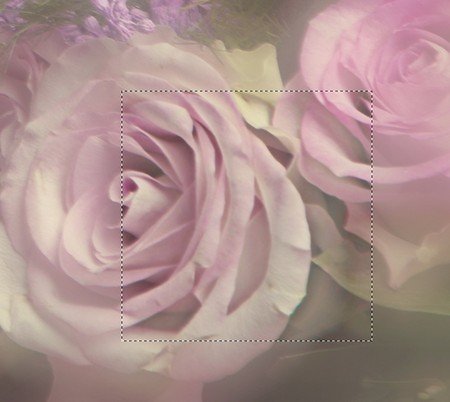
Le plaisir des fleurs: améliore la netteté avec AKVIS Refocus


Entrez votre e-mail pour souscrire à notre liste de diffusion.
 
 
  Produits     Télécharger     Magasin en ligne     Tutoriel     Support     Compagnie      Compte utilisateur
en  fr  de  es  pt  it  jp  ru    
 

Tutoriel: AKVIS Refocus

Le plaisir des fleurs


Les fleurs, qu'elles soient réelles ou peintes, sont un vrai plaisir pour les yeux et donnent use sensation de joie et de gaîté. C'est probablement la raison pour laquelle elles sont toujours présentes dans les scènes de fêtes.

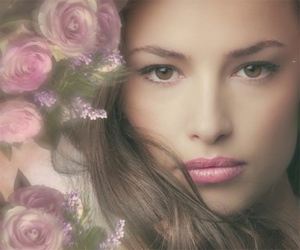
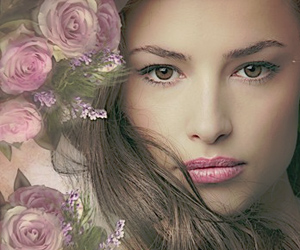
Maheureusement, une mauvaise représentation peut ternir la réputation de ces merveilles de la nature. Prenons une photo de fleurs dans un vase qui sera ensuite utilisée pour une décoration. Cette photo est belle, mais un peu floue. AKVIS Refocus peut aider à corriger ce problème.
Image originale - Cliquez pour agrandir Résultat - Cliquez pour agrandir
Image originale Résultat
(Cliquez sur l'une de ces images pour l'agrandir dans une nouvelle fenêtre)

La version autonome de AKVIS Refocus est utilisée dans ce tutoriel, mais le même résultat peut être obtenu dans un logiciel de traitement d'image avec le plug-in.

  • Etape 1. Ouvrez AKVIS Refocus. Ouvrez la photo des fleurs en cliquant sur .
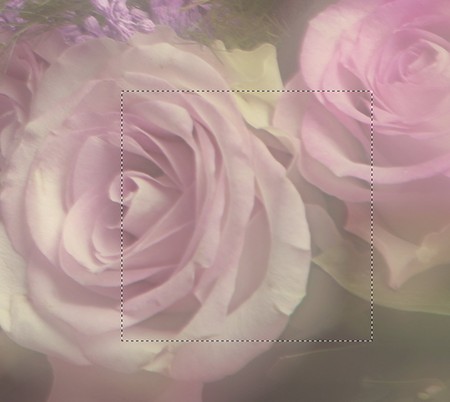
    Image originale floue
  • Etape 2. L'image sera traitée automatiquement en utilisant les paramètres par défaut de AKVIS Default. Le résultat est affiché dans la fenêtre de prévisualisation Avant.
    Mise au point avec les réglages par défaut

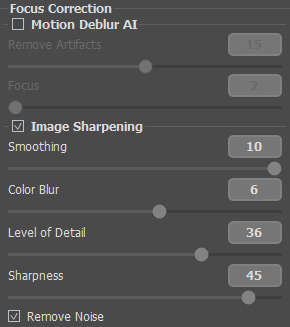
  • Etape 3. L'image est toujours un peu floue. Modifions les paramètres dans le panneau Paramètres comme indiqué ci-dessous:
    Modifiation des paramètres de mise au point

    Vous obtiendrez alors le résultat suivant:

    Paramètres de mise au point modifiés

    Beaucoup mieux!

  • Etape 4. Cliquez sur pour traiter l'image. Lorsque le traitement est terminé, le résultat sera affiché dans l'onglet Après.
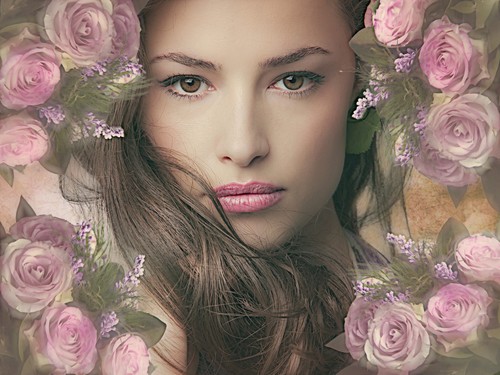
    Photo traitée

  • Etape 5. Sauvegardez le résultat en cliquant sur . La photo est maintenant prête pour d'autres modifications.
  • Etape 6. Pour lui donner une touche finale, vous pouvez par exemple, la placer dans un cadre (1) ou créer un cadre à partir de l'image elle-même (2) (nous avons utilisé AKVIS ArtSuite dans chacun des cas).

    Photo dans un cadre Cadre réalisé à partir de l'image
    Utilisations possibles :
    1. Photo dans un cadre 2. Photo utilisée comme cadre

 
Comment fonctionne t-il? Comment fonctionne t-il?
   — Espace de travail — Espace de travail
   — Utiliser le logiciel — Utiliser le logiciel
   — Préférences — Préférences
Exemples Exemples
   — Le plaisir des fleurs — Le plaisir des fleurs
   — Regardez-moi dans les yeux — Regardez-moi dans les yeux
   — Mise au point et texture — Mise au point et texture
   — Modification de la mise au point — Modification de la mise au point


en haut


   Politique de Confidentialité | Plan du Site | Recherche    
   Contacter | Twitter | Facebook | YouTube Channel    
| English  | Français  |Deutsch  |Español  |Português  |Italiano  |日本語  |Pусский  | © 2004-2012 AKVIS. Tous droits réservés.