Il dono dei fiori: migliorare l'immagine con AKVIS Refocus


Inserisci la tua e-mail per essere informato delle novità:
 
 
  Prodotti     Download     Online Store     Tutorial     Supporto     Chi siamo      Account dell'utente
en  fr  de  es  pt  it  jp  ru    
 

Tutorial: AKVIS Refocus

Il dono dei fiori


Fiori…fiori…fiori…sia reali che in un dipinto o una foto sono gradevoli alla vista e danno un senso di gioia e di festa. Forse questo è il motivo per cui l'immagine dei fiori è quasi sempre parte integrante di una coreografia festosa.

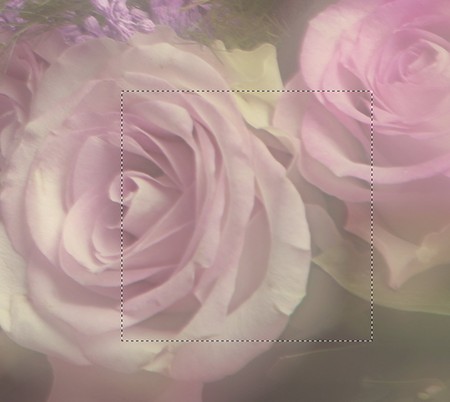
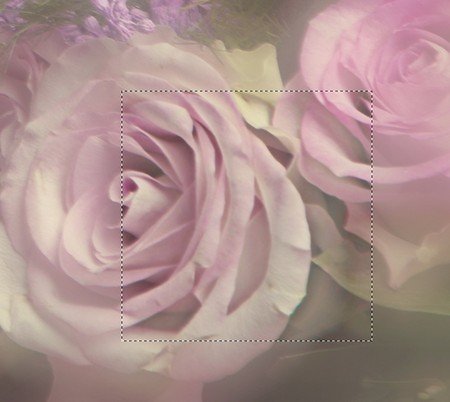
Sfortunatamente una cattiva immagine può rovinare l’apprezzamento di queste stupende creazioni floreali. Prendiamo la foto di un vaso di fiori che potrebbe essere utilizzata in un contesto decorativo. L’immagine è bella, ma un po' sfocata. Nessuna paura AKVIS Refocus ci aiuterà a colmare questa lacuna.

Immagine originale: cliccare sulle immagini per aprirle in versione estesa Risultato: cliccare sulle immagini per aprirle in versione estesa
Immagine originale Risultato
(Cliccare sulle immagini per aprirle in versione estesa)

Qui è stato utilizzato il programma standalone, ma si potrà usare anche il plugin con qualsiasi editor, ottenendo gli stessi risultati.

  • Passaggio 1. Lanciare AKVIS Refocus ed aprire l’immagine dei fiori premendo su .
    Immagine sfocata originale
  • Passaggio 2. La foto verrà automaticamente elaborata con le impostazioni predefinite (preset AKVIS Default) ed il risultato si visualizzerà nella scheda Prima, dentro l'area tratteggiata dell’anteprima.
    Elaborare la foto con le impostazioni predefinite

  • Passaggio 3. L'immagine sembra ancora leggermente poco chiara, perciò passare al Pannello impostazioni e modificare i parametri come indicato di seguito:
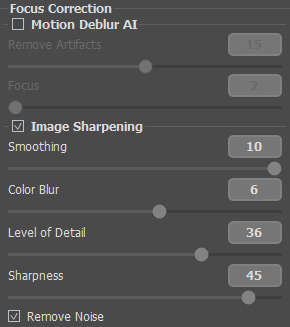
    Modificare i parametri

    Si otterrà questo risultato…

    Il risultato nella finestra di anteprima

    …sicuramente migliore.

  • Passaggio 4. Premere su per elaborare l'intera immagine. Il risultato sarà visualizzato nella scheda Dopo.

    Il risultato nella scheda Dopo

  • Passaggio 5. Salvare il lavoro premendo su . Ora l’immagine è pronta per eventuali ulteriori modifiche.
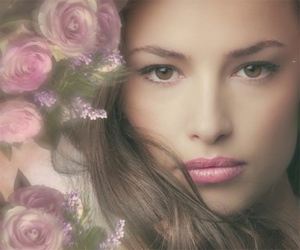
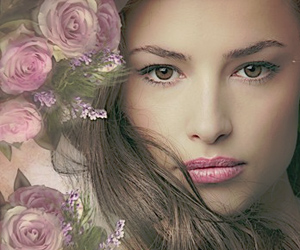
  • Passaggio 6. Per dare un tocco finale a questa briosa composizione si potrebbe, per esempio, incorniciare l'immagine (1) o creare una cornice dall'immagine stessa (2). Noi abbiamo usato AKVIS ArtSuite per entrambe le creazioni.

    Immagine incorniciata Immagine come cornice
    Possibili usi:
    1. Immagine incorniciata 2. Immagine come cornice

 
Come funziona Come funziona
   — Area di lavoro — Area di lavoro
   — Come usare il programma — Come usare il programma
   — Preferenze — Preferenze
Esempi Esempi
   — Il dono dei fiori — Il dono dei fiori
   — Occhi accattivanti — Occhi accattivanti
   — Messa a fuoco e texture — Messa a fuoco e texture
   — Il mondo in miniatura: effetto Tilt-Shift — Il mondo in miniatura: effetto Tilt-Shift


ritorna sopra


   Informativa sulla privacy | Mappa del sito | Cerca nel sito    
   Contatti | Twitter | Facebook | YouTube Channel    
| English  |Français  |Deutsch  |Español  |Português  | Italiano  |日本語  |Pусский  | © 2004-2012 AKVIS. Tutti i diritti riservati.