光の効果の要素
すべての光の効果は、それぞれのパラメータを持つ要素で構成されています。詳細モードで表示される要素パネル内の効果の構造を編集することができます。
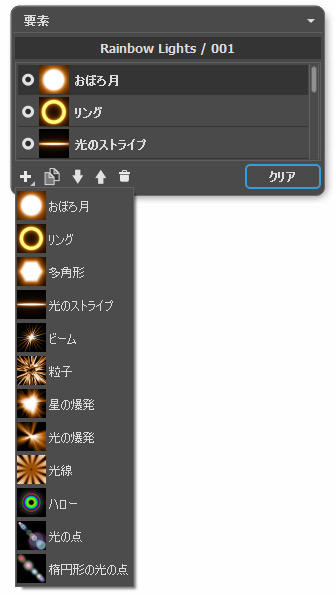
パネル下部のボタンを使用することができます。同じコマンドは、パネル内を右クリックしたときにも表示されます。
-
新しい要素を追加する場合は、
 をクリックし、ドロップダウンリストから選択します。新たに追加した要素は、要素パネル内の選択されている要素のすぐ上に追加され、イメージ ウィンドウにも表示されます。
選択(編集可能)要素は、追加した要素の一覧内でグレーにハイライトされます。選択要素のパラメータは、要素プロパティ パネルで編集可能です。
-
要素をコピーする場合に、
 をクリックします。要素のコピーは、元の要素のすぐ上に追加されます。
-
 と
と のボタンを使って、一覧内での要素の位置を変えることができます(上下に1段ずつ)。 リスト内の順番(位置)は、効果の各要素の状態(位置)に対応しています。リストの上部は最善面に近く、リスト下部は最背面(背景)に近くなります。
要素の順番は、上下にドラッグすることでも変更できます。
-
視覚化インディケータ
 /
/ を使うと、イメージ ウィンドウ内要素の表示/非表示を切り替えられます。非表示の要素のパラメータは無効(編集不能)になります。インディケータをクリックすることで視覚化を切り替えられます。
-
選択要素を削除するには、
 をクリックします。要素をこのアイコンにドラッグすることもできますし、Deleteキーを使うこともできます。
- クリア:要素を全て削除。
選択要素のパラメータを要素プロパティ パネルで調整します。これらの設定は、ほとんどの要素で共通しています。
位置/サイズ: このグループには、光の効果の位置やサイズを調整するためのパラメータが含まれます。
-
シフト (設定可能値が-200から200):
 がアクティブな場合に表示される直線に沿って、要素の位置を変更できます。
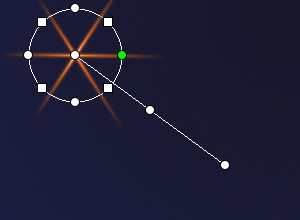
シフト = 100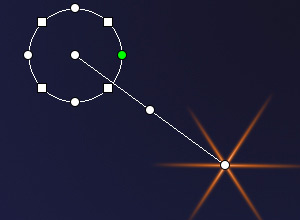
シフト = -100 -
サイズ (設定可能値が1から1000): 要素のサイズを変更します。

サイズ = 50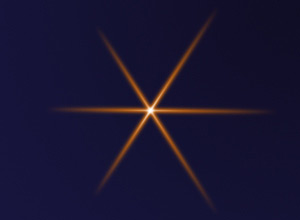
サイズ = 100 -
回転 (設定可能値が0から359): 要素を指定した角度で回転させます。
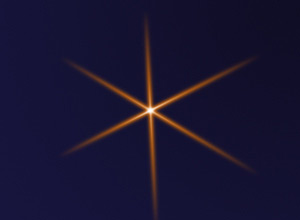
回転 = 30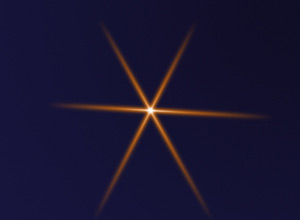
回転 = 60
色: このグループのパラメータには、選択要素の色や透過度の変更に加え、下層の要素とのブレンドモードに関するオプションも含まれます。
-
透過度 (設定可能値が1から100): 要素の透過度を変更することにより、 下層の要素や背景画像が透けて見えるようになります。値が低いほど、透明度も高まります。

透過度 = 25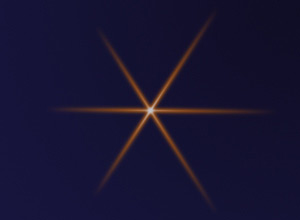
透過度 = 75 -
ブレンドモード: 要素が下層の要素とどのようにブレンドするか、ドロップダウンリストからブレンドモードを選択します。デフォルトでは、通常モードが選択されています。ブレンドモードに関する詳細はこちら。
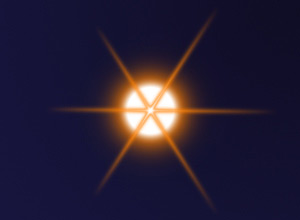
ブレンドモード: 通常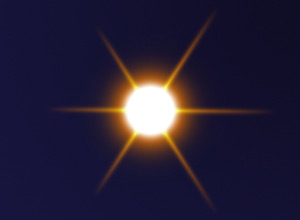
ブレンドモード: 加算 -
明るさ (設定可能値が1から200): 輝き(グロー)の強さを指定します。値が低いと、淡い輝きになります。値を高くすると、輝きが増し、明るく輝く効果になります。

明るさ = 50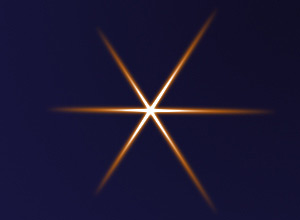
明るさ = 150 -
色: それぞれの要素に対して、2種類の色 (グローとハロー)を指定できます。デフォルトでは、カラーパレットは空なので、効果パラメータで指定されている色が使用されます。
[色の選択]ダイアログボックスから色を選択する場合、まず、パレットをダブルクリックします。 画像内や適用した光の効果から色を持ってくる場合は、パレットをクリックしてスポイトツールを呼び出します。パレットをリセットするには、右クリックします。
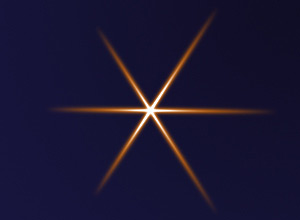
グローの色 = 白
ハローの色 = オレンジ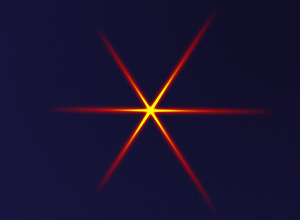
グローの色 = 黄色
ハローの色 = 赤
特殊パラメータ:これまでに紹介してきたパラメータに加え、各要素独自の特殊設定があります。詳細は、要素に関する説明のページをご覧ください。
LightShop v. 8.1 - 10日間の評価期間
