Graphic software for Windows Mac graphic software  
Enter your email address to subscribe to the AKVIS news.
 
  
  Prodotti     Download     Online Store     Tutorial     Supporto     Chi siamo
en  fr  de  es  pt  it  jp  ru    
 

Tutorial: AKVIS Coloriage

Funzionamento


Per capire bene come funziona, guardate un film flash che dimostra la tecnica di colorazione di immagine con AKVIS Coloriage. Cliccare di qua! (film flash, 9.4 Mb)


Seguire le istruzioni seguenti per utilizzare AKVIS Coloriage:

  • Passo 1. Aprire la foto da modificare.
    foto in bianco e nero
  • Passo 2. Assicurarsi che l'immagine sia in modalità RGB. Se così non fosse (una fotografia in B/N potrebbe essere in modalità Scala di grigi o una a colori in CMYK) trasformare nel proprio software di grafica l'immagine in modalità RGB.
  • Passo 3. Lanciare AKVIS Coloriage dal proprio editor grafico. Ad esempio in Adobe Photoshop selezionarlo dal Menu Filtri– AKVIS – Coloriage; in Corel PHOTO-PAINT - selezionarlo dal Menu Effetti – AKVIS – Coloriage.
    AKVIS Coloriage: spazio di lavoro
  • Passo 4. Selezionare il colore da utilizzare.

    AKVIS Coloriage offre diversi modi per selezionare il colore: la Paletta Colori nella Libreria Colori o nella Finestra Selezione Colori.

    Per selezionare un colore dalla Paletta colori, semplicemente cliccare sul colore scelto con il tasto sinistro del mouse. La selezione sarà visualizzata sul rettangolo a destra. In alto sarà visualizzata la sfumatura del colore scelto in funzione della luminosità.

    Finestra Selezione Colori

    La Libreria Colori contiene invece colori difficili da individuare diversamente come ad esempio il colore della pelle, dei capelli, delle labbra, o ancora di alberi, erba, pietre e così via. Tutti i colori della Libreria Colori sono divisi in gruppi logici, per selezionare un colore dalla libreria:

    • Selezionare la cartella relativa al gruppo di colori da utilizzare (ad esempio hairs: capelli) cliccando con il tasto sinistro, saranno visualizzate le varie sfumature tonali del gruppo.
    • Selezionare la sfumatura scelta utilizzando il tasto sinistro. La sfumatura sarà visualizzata sotto la Libreria Colori.
    Libreria Colori
    • Selezionare un colore dalla sfumatura, il colore scelto sarà visualizzato nel rettangolo della Paletta Colori.
    Sfumatura

    Per aprire la Finestra Selezione Colori fare click sul cerchio colorato nell'angolo in alto a destra della Paletta Colori.

    Button

    Un altro modo di scegliere un colore è quello di prelevarlo direttamente dalla fotografia, per fare questo utilizzare lo strumento Contagocce e cliccare con il tasto sinistro del mouse sul colore che si vuole selezionare dall'immagine.

    Quando si seleziona un colore bisogna tener conto che il risultato finale dipenderà dalla luminosità dell'area in bianco e nero sulla quale si sta lavorando.

    I colori delle fotografie appariranno molto naturali scegliendo i colori meno saturi, nella Paletta Colori i colori meno saturi si trovano in basso.

  • Passo 5. Selezionare lo strumento Matita dal pannello di controllo ed identificare le aree della foto da colorare con il colore scelto, per farlo:
    • Disegnare il perimetro esterno dell'oggetto seguendone i contorni. Se l'oggetto dovrà essere colorato in diversi colori tracciare solo i contorni dell'area che dovra essere colorata con quello in selezionato.
    • Se l'oggetto è molto esteso o ci sono zone nettamente contrastanti per luminosità tracciare alcune pennellate all'interno dell'oggetto.
    • Se nell' oggetto che si sta colorando ci sono dettagli che saranno colorati in altre tonalità (ad esempio le labbra, gli occhi, etc) tracciarne i contorni esterni con il colore principale con il quale si sta colorando l'oggetto.

    Se si desidera cambiare il colore di un oggetto in una foto a colori utilizzare lo strumento Matita per impostare il colore e tracciare il contorno dell'area da colorare e lo strumento Matita Mantieni Colori (tracciando i bordi delle aree da preservare) per scegliere le aree da non colorare.

    Per cambiare i colori di una pennellata già tracciata selezionare il nuovo colore, poi selezionare lo strumento Secchiello e cliccare sulla pennellata Se ci sono molte pennellate dello stesso colore da modificare selezionare lo strumento Secchiello Magico e cliccare su una delle pennellate in oggetto.

    Selezionare il colore
  • Passo 6. Ripetere i passi 4 e 5 fino ad aver impostato i colori per tutte le aree da colorare. Se non si definisce il colore di alcune aree queste saranno colorate seguendo le impostazioni delle aree più vicine.

    Utilizzare lo strumento Gomma per cancellare le pennellate non desiderate. Per rimuovere una pennellata prema il tasto Alt (Option su Macintosh) e fa click sinistro nella pennellata. Per rimuovere tutte le pennellate, prima il tasti Alt+Ctrl (Option+Command su Macintosh) e fare click nella foto.

    Per cancellare la ultima operazione prima i tasti Ctrl+Z (Command+Z su Macintosh). Lei può cancellare la ultima operazione con il bottone Undo e restituire la ultima operazione cancellata con il bottone Redo.

    Apply strokes to set a color for every object
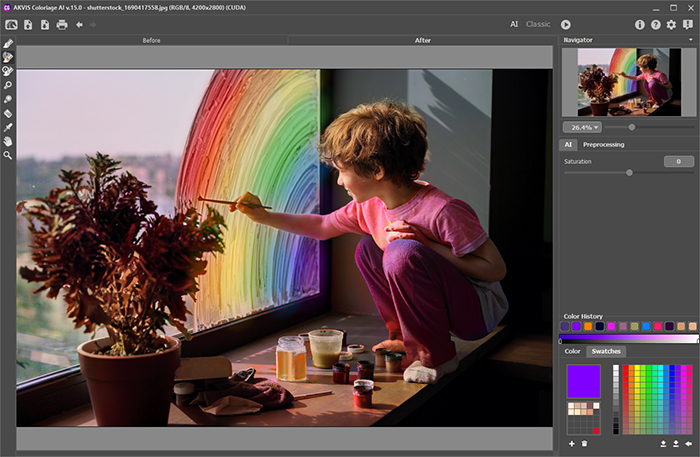
  • Passo 7. Premere il pulsante Start per avviare il processo. Nell'area Dopo (After) viene visualizzato il risultato ottenuto.
    Il risultato di colorazione
  • Passo 8. Se si desidera modificare il progetto e quindi il risultato (ad esempio rimuovere pennella, aggiungerene nuove, modificare i colori) riattivare la visualizzazione Prima (Before) e approntare le modifiche desiderate, successivamente premere nuovamente il pulsante Start again.
  • Passo 9. Premere il pulsante Apply per applicare il risultato e chiudere il software.
    Il risultato di colorazione

Prima di applicare e chiudere il programma si possono salvare le pennellate create in un file, per poterle successivamente riutilizzare e/o modificare. Per salvare il file cliccare sul pulsante Save. Per caricare nuovamente le pennellate salvate utilizzare il pulsante Open ed aprire il file desiderato.

 
Funzionamento Funzionamento
Una vecchia cartolina Una vecchia cartolina
Cambiare il colore della carrozzeria Cambiare il colore della carrozzeria
Una foto in bianco e nero Una foto in bianco e nero
Colorare un ritratto Colorare un ritratto


   Privacy Policy | Mappa del Sito | Cerca nel sito | English  | Français  | Deutsch  | Español  | Português  | Italiano  | 日本語  | Pусский  | © 2004-2008, Sviluppato da AKVIS Software Inc. Diritti Riservati.