¿Cómo funciona?
AKVIS Enhancer aumenta el nivel de detalle en sus imágenes, corrige las fotos oscuras, ajusta los tonos, el contraste y el brillo en las imágenes. El software está disponible como programa independiente (standalone) y como un plugin para editor de fotos.
Siga las intrucciones para mejorar las fotos utilizando AKVIS Enhancer:
- Paso 1. Abra una imagen.
- Si trabaja con la versión independiente del programa:
La ventana de diálogo Seleccione uno archivo para cargar aparece si usted hace doble clic sobre el área de trabajo vacía del programa, o bien, si hace clic en el botón
 . Las teclas de atajo son Ctrl+O en Windows, ⌘+O en Mac.
También puede arrastrar la imagen requerida hacia el área de trabajo del programa.
El programa soporta los formatos de archivo RAW, JPEG, PNG, BMP, WEBP y TIFF.- Si trabaja con el plugin:
Abra una imagen en su editor de imágenes seleccionando en el menú el comando Archivo -> Abrir.
Para llamar al plugin, seleccione:
en AliveColors - Effects -> AKVIS -> Enhancer;
en Adobe Photoshop y Photoshop Elements - Filtro –> AKVIS –> Enhancer;
en Corel Paint Shop Pro - Efectos –> Plugins -> AKVIS –> Enhancer;
en Corel Photo-Paint - Efectos –> AKVIS –> Enhancer.
- Paso 2. Seleccione el modo de procesamiento en el menú desplegable.
- En el modo Realzar detalles el programa destaca los detalles intensificando la transición de colores. El programa refuerza la diferencia entre los pixeles adyacentes que tienen graduaciones de color diferentes y de esa manera permite realzar no solamente los detalles en la sombra, sino también los detalles en las áreas sobreexpuestas y de tonos medios.
- En el modo Preimpresión el programa le ayuda ajustar sus fotos antes de imprimirlas. Use este modo para aumentar la nitidez de los bordes y el contraste de la imagen. Incluso una fotografía de alta calidad puede beneficiar del tratamiento preimpresión para lograr un aspecto profesional.
- En el modo Corrección de tonos el programa mejora el aspecto general de la imagen por medio de la corrección de los tonos de la imagen. Se puede corregir la imagen entera o sólo una parte de la imagen que tiene los colores seleccionados.
- Paso 3. Ajuste los valores de los parámetros para el modo seleccionado.
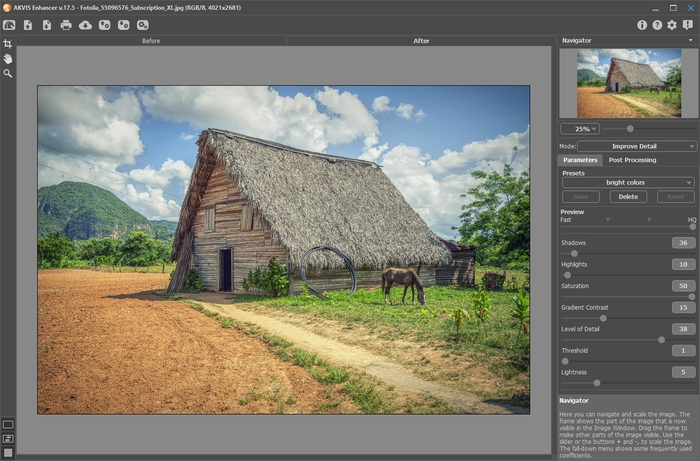
- Paso 4. Es posible guardar los parámetros corrientes como preset para usarlo más tarde. Para eso introduce el nombre del nuevo preset en el campo Presets y clique en Guardar.
Cuando se mueva el cursor sobre un preset en la lista del menú desplegable, el resultado rápido aparece en la ventana de Previsualización de preset.
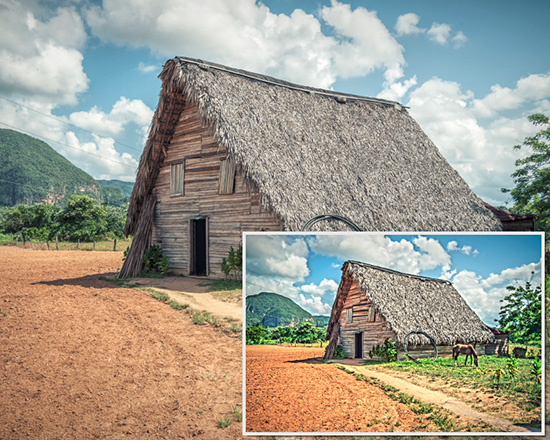
Para tratar una imagen con los valores de un preset, seleccione este preset de la lista. En el modo Realzar detalles la imagen será procesada automáticamente con los ajustes del preset; en los modos Preimpresión y Corrección de tonos presione
 para empezar el procesamiento.
Ahora, cuando abre el programa, los parámetros tendrán los valores del preset guardado. Si ha cambiado los valores y quiere reestablecer los valores por defecto del preset, haga clic en Reiniciar. Para borrar un preset, seleccione esto de la lista de presets y haga clic en Borrar.
- Paso 5. La pestaña siguiente propone parametro para el Procesamiento posterior de la imagen.
- Paso 6. En la versión independiente puede imprimir la imagen con el botón
 .
.
- Paso 7. Guarde la imagen procesada.
- Si trabaja con la edición independiente (standalone):
Haga clic en el botón
 para abrir el cuadro de diálogo Guardar como. Las teclas de atajo son Ctrl+S en Windows, ⌘+S en Mac. Introduzca un nombre para el archivo, elija el formato (BMP, JPEG, PNG, WEBP o TIFF) e indique la carpeta de destino.
- Si trabaja con el plugin:
Presione el botón
 para aplicar el resultado y cerrar la ventana del plugin. El plugin AKVIS Enhancer cierra y la imagen aparecerá en el área de trabajo del editor de fotos.
Llame al cuadro de diálogo Guardar como utilizando el comando Archivo -> Guardar como, introduzca un nombre para el archivo, elija el formato e indique la carpeta de destino.
Enhancer v. 17.8 - Prueba gratuita de 10 días
