Graphic software for Windows Mac graphic software
Tragen Sie Ihre E-Mail ein, um den AKVIS-Newsletter zu abonnieren.
 
  
  Produkte     Download     Online Store     Tutorial     Support     Impressum
en  fr  de  es  pt  it  jp  ru    
 

Tutorial: AKVIS Retoucher

Familienfoto restaurieren


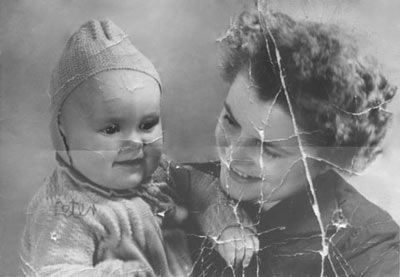
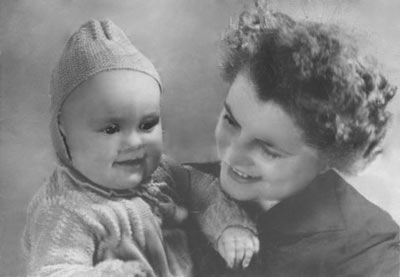
    Originalbild Ergenbis

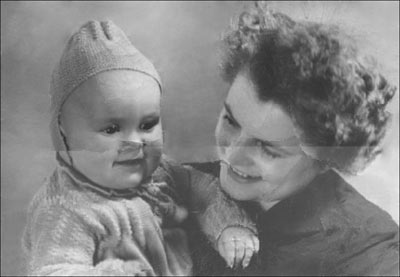
Dieses alte Familienfoto wurde stark beschädigt. Wir werden dieses Familienfoto in zwei Etappen restaurieren. Auf der ersten Etappe, wird AKVIS Retoucher angewendet, um die vorläufige Retusche zu erledigen.

AKVIS Retoucher wird kleine Kratzer entfernen und grosse Kratzer weniger sichtbar machen. Auf der zweiten Etappe der Restaurierung entfernen wir die übrigen Defekte mit den Werkzeugen der Bildbearbeitungssoftware Adobe Photoshop.

    Familienfoto

  • Auswahl des beschädigten Bereiches

    Zuerst müssen wir alle Kratzer und die Beschriftung auf der Schulter des Kindes mit einem Auswahlwerkzeug auswählen. Sie können ein beliebiges Auswahlwerkzeug dafür verwenden.

    In Adobe Photoshop ist der Maskenmodus (Quick Mask) am schnellsten. Markieren Sie die unnötigen Gegenstände mit dem Bleistiftwerkzeug (Pencil Tool) im Maskenmodus.

    Wir malen nicht über die Knicklinie, die das Foto kreuzt, weil sie über die Gesichter der Mutter und des Kindes geht und sie besser manuell restauriert werden kann.
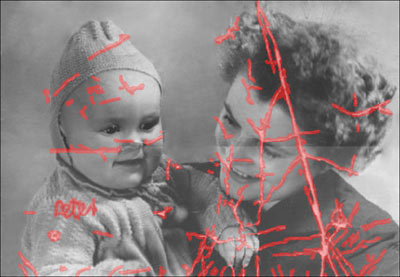
    Maskierungsmodus
    Wechseln wir wieder in den normalen Modus (Standard Mode) und und invertieren die Auswahl mit dem Befehl Auswahl -> Auswahl umkehren (Select/Inverse).
    Auswahl des beschädigten Bereiches
  •  

  • AKVIS Retoucher plugin

    Starten Sie das Programm AKVIS Retoucher und klicken auf Go, um den Restaurierungsprozess zu starten.
    Retoucher Fenster

    Wenn Retoucher die Bearbeitung beendet hat, klicken Sie auf Ok, um das Ergebnis der Restaurierung anzuwenden.

    Das Ergebnis der Retusche
  •  

  • Werkzeuge von Adobe Photoshop

    Jetzt können Sie zur zweite Etappe der Restaurierung fortfahren und kleine Defekte mit den Werkzeugen von Adobe Photoshop retuschieren. Sie können Weichzeichner, Abwedler, Kopierstempel benutzen, um die Defekte vollständig zu entfernen.

    Sie können dasselbe Ergebnis erreichen indem Sie die kleine Defekte mit AKVIS Stamp retuschieren.

  • Nach der Bildbearbeitung mit Photoshop
 
Vorgehensweise Vorgehensweise
   — Arbeitsweise — Arbeitsweise
Beispiele Beispiele
   — Portrait retuschieren — Portrait retuschieren
   — Foto eines Kleinkindes  — Foto eines Kleinkindes
   — Datum entfernen — Datum entfernen
   — Foto eines Reisenden  — Foto eines Reisenden
   — Foto eines Kindes — Foto eines Kindes
   — Familienfoto restaurieren — Familienfoto restaurieren
   — Farbbild retuschieren — Farbbild retuschieren
   — Historisches Foto — Historisches Foto
   — Lächeln — Lächeln
   — Zerrissenes Foto — Zerrissenes Foto
   — Foto eines Knaben — Foto eines Knaben
   — Glückliches Kind — Glückliches Kind
   — Schwarzweiss Foto — Schwarzweiss Foto
   — Videobearbeitung — Videobearbeitung
   — Foto für den Muttertag — Foto für den Muttertag
   — Ukrainische Familie — Ukrainische Familie
   — Druckvorbereitung (für Druckindustrie) — Druckvorbereitung (für Druckindustrie)
   — Retusche in 7-Schritte — Retusche in 7-Schritte
   — Ein Daguerreotyp retuschieren — Ein Daguerreotyp retuschieren
   — Löwin im Käfig: Stangen entfernen — Löwin im Käfig: Stangen entfernen
   — Sankt Petersburger Ansichten — Sankt Petersburger Ansichten
   — Fleckentfernung vom Foto des Großvaters — Fleckentfernung vom Foto des Großvaters


   Datenschutzhinweis | Sitemap | Suchwort eingeben | English  |Français  | Deutsch  |Español  |Português  |Italiano  |日本語  |Pусский  | © 2004-2009, AKVIS Software Inc. Alle Rechte vorbehalten.