Graphic software for Windows Mac graphic software  
Tragen Sie Ihre E-Mail ein, um auf AKVIS-Newsletter zu abonnieren.
 
  
  Produkte     Download     Online Store     Tutorial     Support     Impressum
en  fr  de  es  pt  it  jp  ru    
 

Tutorial: AKVIS Retoucher

Fleckentfernung vom Foto des Großvaters


Dieses Tutorial wurde gestaltet von Afaq Saeed.


Das beste und perfekte Programm zur Entfernung von Kratzern, Falten, Flecken und Staubspuren auf Fotos ist der AKVIS Retoucher Filter. Ich fand ihn im Internet, als ich nach perfekter Entfernungs-Software für Kratzer suchte. Dann stieß ich auf diese Demo-Version der AKVIS Retoucher Software. Sie war sehr nützlich und half mir sehr beim Entfernen von Defekten auf dem Bild meines Großvaters.
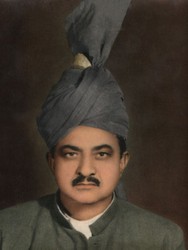
Lassen Sie mich erzählen, wie ich das Programm anwandte:

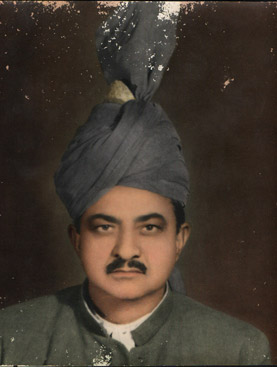
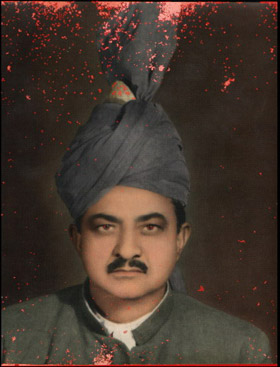
  • Schritt 1. Zuallererst öffnete ich das Foto meines Großvaters in Adobe Photoshop. Das Foto war sehr verkratzt und es war nicht leicht für mich, es mit den Werkzeugen des Adobe Photoshop - Programms zu bearbeiten, denn wenn ich die Werkzeuge Reparatur Pinsel (Healing Brush) und Stamp benutzte, fand ich manchmal einige dunkle Flecke auf dem Foto meines Großvaters. So entschied ich mich dafür, AKVIS Retoucher zu benutzen. Bevor Sie Retoucher anwenden, sollten Sie alle Unvollkommenheiten auswählen. Ich wechselte zum Im Maskierungsmodus bearbeiten (Quick Mask Modus) und begann, mit dem Pinsel-Werkzeug (Brush tool) von Adobe Photoshop über die Kratzer zu malen. Ich markierte jeden Kratzer mit dem Pinsel, so dass das Foto wie folgt aussah.
    original photo of my grandfather Select imperfections in Quick mask mode
  • Schritt 2. Dann wechselte ich für die Auswahl der Fehler des Fotos zum Standard Modus und invertierte die Auswahl mit der Befehlsfolge Auswahl (Select) und Invertieren.
    Inverted selection
  • Schritt 3. Auf dieser Bearbeitungsstufe wechselte ich dann zum Filter - AKVIS und Retoucher.
    AKVIS Retoucher: the defects are highlighted
  • Schritt 4. Ich begann den Restaurierungsprozess, indem ich auf den Button launch the restoration process klickte.
    AKVIS Retoucher: the retouching is over
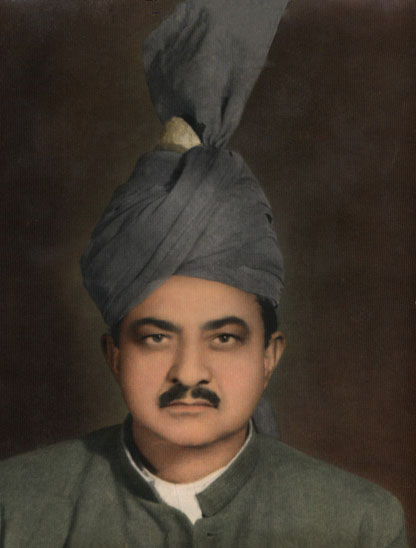
  • Schritt 5. Danach klickte ich auf den Button Apply the retouching result, um das Ergebnis dem Foto hinzuzufügen und in die Photoshop-Arbeitsfläche zurückzukehren. Dann wandte ich noch ein wenig den Reparatur Pinsel (Healing Brush) von Adobe Photoshop an, um die Retusche abzuschließen. Ich bin wirklich glücklich mit dem Resultat und es war eine wirklich erstaunlich gute Leistung dieser AKVIS - Software.
    The retouched photo of my grandfather
 
Arbeitsweise Arbeitsweise
Altes Foto eines Menschen Altes Foto eines Menschen
Foto eines Kleinkindes  Foto eines Kleinkindes
Entfernung des Datums Entfernung des Datums
Foto eines Reisenden  Foto eines Reisenden
Foto eines Kindes (Retoucher + Stamp) Foto eines Kindes (Retoucher + Stamp)
Familienfoto restaurieren Familienfoto restaurieren
Farbiges Bild Farbiges Bild
Historisches Foto: die Roma Historisches Foto: die Roma
Lächeln Lächeln
Zerrissenes Foto Zerrissenes Foto
Foto eines Knaben Foto eines Knaben
Glückliches Kind Glückliches Kind
Schwarzweiss Foto Schwarzweiss Foto
Videobearbeitung Videobearbeitung
Foto für den Muttertag Foto für den Muttertag
Ukrainische Familie Ukrainische Familie
Druckvorbereitung (für Druckindustrie) Druckvorbereitung (für Druckindustrie)
7-Schritte Retusche 7-Schritte Retusche
Ein Daguerreotyp retuschieren Ein Daguerreotyp retuschieren
Löwin im Käfig: Stangen entfernen Löwin im Käfig: Stangen entfernen
Sankt Petersburger Ansichten Sankt Petersburger Ansichten
Fleckentfernung vom Foto des Großvaters Fleckentfernung vom Foto des Großvaters


   Datenschutzhinweis | Sitemap | Suchwort eingeben | English  | Français  | Deutsch  | Español  | Português  | Italiano  | 日本語  | Pусский  | © 2004-2008, AKVIS Software Inc. Alle Rechte vorbehalten.