Graphic plugins for Windows Mac graphic plugins  
Введите свой email для подписки на рассылку новостей от AKVIS:
 
  
  Программы     Скачать     Магазин     Учебник     Поддержка     О Компании
en  fr  de  es  pt  it  jp  ru    
 

Учебник: AKVIS Enhancer

Обработка изображения в режиме Enhancer


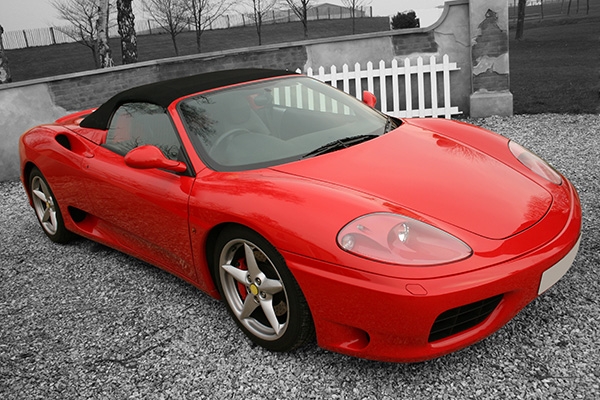
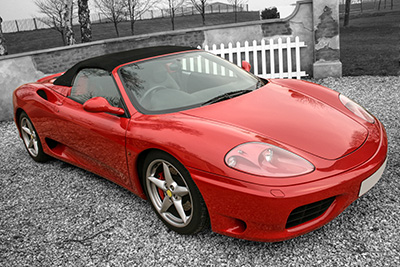
С помощью программы AKVIS Enhancer можно проявить детали в светлых и темных областях изображения. Для этого необходимо выполнить следующую последовательность действий:
  • Шаг 1. Запустить программу AKVIS Enhancer.

    Окно программы AKVIS Enhancer
  • Шаг 2. Открыть исходное изображение. Для этого необходимо на Панели управления нажать на кнопку и в диалоговом окне Открыть изображение (Open image) выбрать нужный файл. В программе AKVIS Enhancer можно обработать одиночные файлы в формате jpg, tiff, bmp, и png. Изображение будет загружено в программу и автоматически обработано с параметрами, установленными по умолчанию (пресет AKVIS Default после установки, либо последний использовавшийся при работе с программой пресет).
    Параметры по умолчанию
  • Шаг 3. В закладке Enhancer на Панели настроек выбрать подходящее для данного изображения значение параметра Промежуточный размер (Preview Size). По умолчанию значение параметра = 1/2

    Параметр влияет на размер изображения на стадии предварительной обработки и принимает значения 1, 1/2, 1/4 и 1/8. При значении параметра = 1 размеры исходного изображения (ширина и высота) не меняются. При значении = 1/2 уменьшаются в два раза, при значении = 1/4 - в 4, при значении = 1/8 – в 8 раз. Соответственно уменьшается и время обработки.

    Параметр Промежуточный размер (Preview Size) является вспомогательным: он не влияет на истинный размер изображения, то есть результирующее изображение останется того же размера, каким было начальное не зависимо от значения параметра, а, значит, сохранятся и все детали исходного снимка.

    Параметр позволяет ускорить процесс подборки параметров коррекции (Детали в темном, Детали в светлом, Степень детализации и Освещенность) и является полезным в ситуациях, когда обработка фотографии не требует детального рассмотрения. Например, в случае последующей печати в стандартном размере, когда достаточно видеть только общую картину.

      Внимание! При использовании промежуточного размера в режиме предпросмотра яркость полученного изображения может немного отличаться от реального результата (т.е. при значении равном 1). Поэтому рекомендуем хотя бы раз запустить процесс обработки изображения со значением = 1, чтобы удостовериться, что достигнут нужный результат.

  • Шаг 4. В закладке Enhancer на Панели настроек отрегулировать значения параметров Детали в темном (Shadows), Детали в светлом (Highlights), Степень детализации (Level of Detail) и Освещенность (Lightness).

    • Параметр Детали в темном (Shadows) позволяет проявить детали в темных областях изображения. Параметр принимает значения от 0 до 100, при увеличении значения данного параметра темные области изображения становятся светлее, детали в этих областях четче, и при этом не происходит потери детализации в светлых областях изображения.

    • Параметр Детали в светлом (Highlights) позволяет подчеркнуть детали в светлых областях изображения. Параметр принимает значения от 0 до 100, при перемещении ползунка вправо значение параметра увеличивается, и светлые области изображения становятся темнее, а детали в этих областях четче. При больших значениях данного параметра на некоторых изображениях возможна потеря полутонов, из-за чего изображение теряет объем.

    • Параметр Степень детализации (Level of Detail) задает степень подчеркивания деталей. Параметр принимает значение от 0 до 15, по умолчанию данному параметру задается значение 5, чем больше значение параметра, тем резче становятся границы между цветами и тем сильнее проявляются детали. На темных изображениях сильное увеличение данного параметра приводит к появлению шума.

    • Параметр Освещенность (Lightness) позволяет изменить общую освещенность на изображении, сделать изображение более темным или более светлым. Параметр принимает значение от 0 до 100. По умолчанию для данного параметра выставляется значение 50, при перемещении ползунка вправо от этого значения изображение становится светлее, а при перемещении ползунка влево – темнее.

    Измененное изображение
  • Шаг 5. Выполнить дополнительную коррекцию изображения с помощью ползунков под гистограммой и параметров Яркость (Brightness), Контраст (Contrast), Гамма (Gamma) и Насыщенность (Saturation) в закладке Постобработка (Post Processing).

    Гистограмма – это график распределения тонов в изображении, по оси абсцисс откладываются числовые значения яркости, а по оси ординат – число точек изображения, имеющих данную яркость.

    Под гистограммой расположено три ползунка, которые можно двигать, изменяя тем самым контрастность изображения, а также поля для ввода значения яркости вручную.

    Гистограмма

    Правый край гистограммы — это точка максимальной яркости (белый цвет). Этой точке соответствует белый ползунок. Если гистограмма не дотягивает до правого края, то это означает, что на изображении нет белых точек. Для того чтобы они появились, необходимо переместить ползунок влево. Тем самым точки, до которых был перемещен белый ползунок, станут абсолютно белыми (яркость 255), а все яркости всех остальных точек будут пересчитаны. Само изображение станет светлее.

    Левый край гистограммы – это точка минимальной яркости (черный цвет). Этой точке соответствует черный ползунок. Если гистограмма изображения начинается не у самого левого края, то это означает, что на изображении нет абсолютно черных точек (с яркостью 0). Поэтому черный ползунок необходимо передвинуть вправо. В результате самый темный тон на изображении станет черным, все остальные уровни будут пересчитаны, а само изображение станет темнее.

    Ползунок посередине гистограммы определяет, какой тон на изображении будет средне-серым, т.е. иметь яркость 128. Этот ползунок можно двигать вправо и влево: при перемещении среднего ползунка влево происходит осветление средне-серых цветов, а при перемещении ползунка вправо – затемнение.

    Над гистограммой расположен выпадающий список со значениями: В цвете (статистика по всем трем каналам, наложение графиков),
    Красный (Red), Зеленый (Green), Синий (Blue), RGB (сумма значений всех трех каналов), Яркость (средняя яркость).

    Коррекцию можно осуществить избирательно по отдельным каналам или по обобщенному каналу RGB.


    Задача остальных параметров в закладке Постобработка - выполнить коррекцию яркости и контрастности изображения, а также произвести гамма-коррекцию и изменить насыщенность изображения.

    • Параметр Яркость (Brightness) позволяет изменить яркость изображения. Параметр принимает значение от -100 до 100, по умолчанию параметру задано значение 0. При увеличении значения параметра все точки изображения становятся светлее, при уменьшении – темнее.

    • Параметр Контрастность (Contrast) позволяет увеличить (при задании значения больше 0) или уменьшить (при задании значения меньше 0) разницу между яркими и темными участками изображения. Параметр принимает значения от -100 до 100, по умолчанию задано значение 0.

    • Параметр Гамма (Gamma) позволяет управлять контрастом изображения за счет увеличения или уменьшения полутонов и тонов серого среднего уровня. Параметр принимает значения от 50 до 250, по умолчанию задано значение 100.

    • Параметр Насыщенность (Saturation) позволяет изменить интенсивность цветов изображения. Значение этого параметра изменяется в диапазоне от -100 (серый цвет) до +100 (очень яркие тона). По умолчанию для параметра задано значение 0.
  • Шаг 6. Понравившиеся настройки в закладках Enhancer и Постобработка можно сохранить как пресет и использовать в дальнейшем. Для сохранения настроек необходимо в группе Пресеты (Presets) ввести имя для пресета и нажать на кнопку Сохранить (Save).

    Настройки выбранного пресета являются значениями по умолчанию, и при следующем запуске программы всем параметрам будут заданы именно эти значения. Если значения параметров выбранного пресета были изменены, то для того чтобы вернуть настройки по умолчанию, необходимо нажать на кнопку Сброс (Reset).

    Для того чтобы обработать изображение с помощью пресета, необходимо выбрать соответствующий пресет из списка. Обработка будет запущена автоматически.

    Для удаления пресета необходимо выбрать его из списка пресетов и нажать на кнопку Удалить (Delete).

  • Шаг 7. После окончания обработки сохранить отредактированное изображение. Для этого необходимо нажать на кнопку на Панели управления и в диалоговом окне Сохранить изображение (Save as) ввести имя файла, указать формат (jpg, tiff, bmp или png) и выбрать каталог, в который необходимо сохранить получившееся изображение.

  • Шаг 8. При желании получившееся изображение можно распечатать. Для этого необходимо нажать на кнопку , в диалоговом окне Печать (Print Image) задать параметры печати, а затем нажать на кнопку Печать (Print).

    В левой части диалогового окна Печать (Print Image) выводится область предварительного просмотра, в которой отображается текущее положение изображения на странице, а в правой части диалогового окна задаются параметры печати:

    • Флажки Альбомная (Album) и Портретная (Portrait) задают ориентацию бумаги при печати. Флажок Альбомная соответствует горизонтальной ориентации листа (ширина больше высоты), а флажок Портретная –вертикальной.

    • Параметры Размер (Scale), Ширина (Width), Высота (Height) и флажок Подогнать под размер страницы (Fit to Page) задают размер изображения при выводе на печать. Они не оказывают никакого влияния на само изображение, а только на его печатную копию. Изменить размер печатной копии можно, либо указав масштаб изображения в % (любые значения меньше 100% приведут к уменьшению размера, а любые значения больше 100% - к увеличению), либо указав новые значения ширины и высоты в полях ввода Ширина и Высота. Если требуется, чтобы размеры изображения были автоматически подогнаны под размеры страницы, то можно просто установить флажок Подогнать под размер страницы.

    • В области предварительного просмотра вокруг изображения отображается рамка с маркерами, с помощью которой размеры изображения можно изменить вручную. Для этого необходимо просто подвести курсор мыши к угловому маркеру или стороне рамки (курсор изменит свою форму на двухстороннюю стрелку) и просто перетащить маркер или сторону. Для того чтобы изменить положение изображения на странице, можно подвести курсор внутрь изображения, нажать левую кнопку мыши и переместить курсор. Кроме того, положение изображения на странице можно задать с помощью параметра Положение (Move To), щелкнув на одном из девяти квадратов.

    Если компьютер подключен к локальной сети с несколькими принтерами или к самому компьютеру подключено более одного устройства вывода, то перед началом печати требуется из всех принтеров, к которым имеется доступ, выбрать нужный. Для этого необходимо в диалоговом окне Печать (Print Image) необходимо нажать на кнопку Установки принтера (Printer Setup) и в открывшемся диалоговом окне выбрать принтер и задать параметры печати.

  • Шаг 9. Выйти из программы AKVIS Enhancer, нажав на кнопку .

 
AKVIS Enhancer  - plug-in для фоторедакторов AKVIS Enhancer - plug-in для фоторедакторов
   — Рабочая область — Рабочая область
   — Работа в режиме Enhancer — Работа в режиме Enhancer
   — Работа в режиме Focus — Работа в режиме Focus
   — Пакетная обработка — Пакетная обработка
AKVIS Enhancer как отдельная программа AKVIS Enhancer как отдельная программа
   — Рабочая область — Рабочая область
   — Работа в режиме Enhancer — Работа в режиме Enhancer
   — Работа в режиме Focus — Работа в режиме Focus
   — Режим HDR (серия снимков) — Режим HDR (серия снимков)
   — Технология HDRi — Технология HDRi
Примеры Примеры
   — Фотография церкви — Фотография церкви
   — Двое на теннисном корте — Двое на теннисном корте
   — Добавим света в городской пейзаж — Добавим света в городской пейзаж
   — Крылатые качели — Крылатые качели
   — Состязание лучников — Состязание лучников
   — Фото грузовика — Фото грузовика
   — Церковь — Церковь
   — Древний город — Древний город
   — Лесной олень — Лесной олень
   — Апельсиновый рай — Апельсиновый рай
   — Съемка против солнца — Съемка против солнца
   — Сложный механизм — Сложный механизм
   — Вечерний город — Вечерний город
   — Исправление затемненного портрета — Исправление затемненного портрета
   — Малыш с погремушкой — Малыш с погремушкой
   — Коррекция фотографии детей Африки — Коррекция фотографии детей Африки
   — Фото кошки: улучшаем темный снимок — Фото кошки: улучшаем темный снимок
   — Взгляд сквозь туман — Взгляд сквозь туман
   — Поэт и голуби — Поэт и голуби
   — Черный кот: фотография без вспышки — Черный кот: фотография без вспышки
   — Рождественская ярмарка — Рождественская ярмарка
   — Исправление ошибок экспозиции — Исправление ошибок экспозиции
   — Спасение темной фотографии — Спасение темной фотографии
   — Фотография
из Ханского дворца — Фотография из Ханского дворца
   — Коррекция фотографии улицы — Коррекция фотографии улицы
   — Разглядеть темноту — Разглядеть темноту
   — Лебединый замок Нойшванштайн — Лебединый замок Нойшванштайн
   — Веселые горки (построение HDRi) — Веселые горки (построение HDRi)
   — Старый завод в новом свете (HDR) — Старый завод в новом свете (HDR)
   — Горный пейзаж (HDR-изображение) — Горный пейзаж (HDR-изображение)


   Политика безопасности | Карта сайта | Поиск по сайту | English  | Français  | Deutsch  | Español  | Português  | Italiano  | 日本語  | Pусский  | © 2004-2008, Разработано ООО АКВИС. Все права защищены.