Graphic software for Windows Mac graphic software
Entrar seu e-mail para subscrição em novidades.
 
  
  Produtos     Download     Online Store     Tutorial     Suporte     Quem Somos
en  fr  de  es  pt  it  jp  ru    
 

Tutorial: AKVIS Enhancer

Enhancer plugin: Processamento em Lote no Photoshop


AKVIS Enhancer PlugIn oferece processamento em lote - a possibilidade de aplicar o plug-in a uma série de fotos. Todos os modos do plug-in suportam o processamento em lote. Nós tomamos o modo Realçar Detalhes (Enhancer) para este tutorial.

O processamento em lote é muito útil e poupa tempo quando você tem de corrigir um grande número de fotos tomadas com as mesmas configurações de câmera em circunstâncias semelhantes. Este método aplica as mesmas configurações de AKVIS Enhancer a uma pasta repleta de imagens. Portanto, você não terá que corrigir cada foto separadamente.

Mesmo que você nunca tenha usado o processamento em lote, não encontrará nenhuma dificuldade em sua compreensão. Primeiro você cria uma ação (action) e logo a aplica no Adobe Photoshop em uma pasta de fotografias.

Suponhamos que você tenha uma série de fotos tomadas em um dos palácios mais magníficos da França - Versailles. Todas as fotos saíram muito escuras.

  • Passo 1. Primeiramente devemos criar duas novas pastas, tal como "Versailles-original" e "Versailles-depois-Realçar Detalhes". Coloque as fotos para edição na pasta "Versailles-original". As fotos editadas serão salvas na pasta "Versailles-depois-Realçar Detalhes".
  • Passo 2. Abra uma das fotos originais no Adobe Photoshop. Nós usaremos esta foto para ajustar as configurações do AKVIS Enhancer e criar uma ação (action).
    Uma das fotos originais
  • Passo 3. Abra a paleta Ações (Actions) e clique no botão Criar um novo Jogo (Create New Set). Na caixa de diálogo, dê um nome para o novo jogo de acões (actions), por exemplo, AKVIS Ações (AKVIS Actions).
  • Passo 4. Agora devemos gravar a nova ação (action). Pressione o botão Criar um novo Jogo (Create New Set) e dê um nome para a nova ação (action), por exemplo, Realçar Detalhes (Enhancer).

    Ao pressionar o botão Gravar (Record), a gravação da ação (action) é iniciada imediatamente.

    Paleta de ações
  • Passo 5. Vamos chamar o plug-in AKVIS Enhancer e definir os parâmetros ótimos.
    Parâmetros ótimos
  • Passo 6. Pressione o botão . A janela de plug-in se fechará e na área de trabalho do Photoshop veremos a foto editada. Na paleta de Ações (Actions) do Enhancer você verá uma nova linha - AKVIS Enhancer.
    Paleta de ações
  • Passo 7. Lembre-se de que a ação ainda está sendo registrada. Entretanto devemos salvar a foto editada. Para fazê-lo selecione Salvar Como (Save As) no menu Arquivo (File) e salve a imagem na pasta "Versailles-depois-Realçar Detalhes".
  • Passo 8. Pare a gravação da ação (action) pressionando Parar Reprodução/Gravação (Stop playing/Recording) na parte inferior da paleta Ações (Actions).
    Gravação da ação
  • Passo 9. Apagar o arquivo que acabamos de salvar na pasta "Versailles-depois-Realçar Detalhes".
  • Passo 10. A ação está criada e agora podemos proceder ao processamento de lote das fotos. No menu de Arquivo (File) do editor selecione Automatizar -> Lote (Automate -> Batch).
  • Passo 11. Na janela de diálogo Lote (Batch) introduza todos os dados e estabeleça os parâmetros.
    • Na lista suspensa da caixa de combinação Jogo (Set) selecione a entrada "AKVIS Ações" (AKVIS Actions) da caixa de combinação Ações (Actions) - "Realçar Detalhes" (Enhancer).
    • A caixa de combinação Fonte (Source) serve para indicar a pasta com as fotos originais. Selecione a entrada Pasta (Folder) apontando para uma determinada pasta. Pressione o botão Selecionar (Choose) e selecione a pasta "Versailles-original".
    • Como nós não gravamos o comando Abrir Arquivo (Open File) na ação, a caixa de diálogo Anular Ação de Comando "Abrir" (Override Action "Open" Commands) deve ser desativada.
    • Na caixa de combinação Destinação (Destination) selecione Pasta (Floder) de entrada e depois de pressionar o botão Selecionar (Choose) selecione a pasta "Versailles-depois-Realçar Detalhes".
    • Ative a caixa de diálogo Anular Ação de Comando "Salvar como" (Override Action "Save as" Commands).
    • Na secção Nomeando Arquivo (File Naming) a estrutura para os arquivos editados é criada. Nós não queremos mudar os nomes dos arquivos, pelo que na primeira caixa nós escolhemos Nome do documento (Document Name), e na segunda - extensão.
      O diálogo de lote com predefinidos
  • Passo 12. Está tudo pronto, você só tem que pressionar OK.

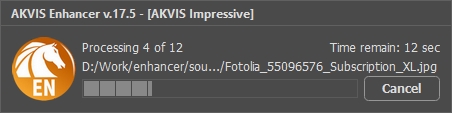
    O editor Adobe Photoshop processará todas as fotos na pasta "Versailles-original" uma a uma e vai salvá-las na pasta "Versailles-depois-Realçar Detalhes". Enquanto o Photoshop está ocupado com o processamento em lote (batch processing), você pode realizar outras tarefas.

 
Como funciona Como funciona
AKVIS Enhancer Plugin AKVIS Enhancer Plugin
   — Área de Trabalho — Área de Trabalho
   — Modo Enhancer-Realçar Detalhes — Modo Enhancer-Realçar Detalhes
   — Modo Foco — Modo Foco
   — Modo Correção Inteligente — Modo Correção Inteligente
   — Procesamento em lote — Procesamento em lote
AKVIS Enhancer Standalone  (+HDR) AKVIS Enhancer Standalone (+HDR)
   — Área de Trabalho — Área de Trabalho
   — Modo Enhancer-Realçar Detalhes — Modo Enhancer-Realçar Detalhes
   — Modo Foco — Modo Foco
   — Modo Correção Inteligente — Modo Correção Inteligente
   — Modo HDR — Modo HDR
   — Imagem de Alto Rendimento Dinâmico — Imagem de Alto Rendimento Dinâmico
   — Pós processamento — Pós processamento
Exemplos Exemplos
   — Fotografia urbana — Fotografia urbana
   — Uma criança no jardim — Uma criança no jardim
   — Cenário das montanhas (HDR) — Cenário das montanhas (HDR)
   — Veja os detalhes do caminhão — Veja os detalhes do caminhão
   — Uma cidade antiga — Uma cidade antiga
   — Uma fotografia do veado — Uma fotografia do veado
   — Um templo — Um templo
   — Em campo de jogo — Em campo de jogo
   — Arqueiros — Arqueiros
   — Laranjeira — Laranjeira
   — Uma imagen em frente de Sol — Uma imagen em frente de Sol
   — Uma ilustração técnica — Uma ilustração técnica
   — Pequenito com chocalho — Pequenito com chocalho
   — Um poeta e pombas — Um poeta e pombas
   — Ume velha cervejaria sob uma nova luz — Ume velha cervejaria sob uma nova luz


   Política de privacidade | Mapa do Site | Pesquisar na site | English  |Français  |Deutsch  |Español  | Português  |Italiano  |日本語  |Pусский  | © 2004-2009, AKVIS Software Inc. Todos os direitos reservados.