印刷
AKVIS Retoucher のスタンドアロン版では、イメージを印刷することもできます。 を押すと [印刷]オプションが表示されます。
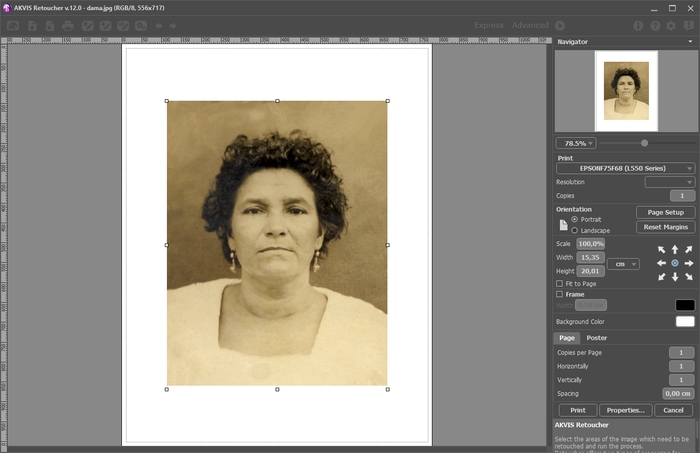
AKVIS Retoucher での印刷オプション
設定パネルのパラメーターを調整します。
- [割り付け]: 1ページに画像を何枚印刷するかを指定します。
- [水平方向] と [垂直方向]: これらの数は、それぞれイメージの行と列の数を意味します。
- [間隔]: イメージ同士の間隔を指定します。
- [ページ]: チェックボックスがオンの場合、イメージを何枚に分けて印刷するかを指定できます。この設定に応じて、イメージの拡大率が調整されます。チェックボックスがオフの場合、プログラムが実際のサイズに応じて、自動的に最適枚数を選択してくれます。
- [のりしろ]: チェックボックスがオンの場合、ページの結合部分ののりしろの幅を指定できます。のりしろはページの右側と下部に追加されます。
- [切り取り線]: チェックボックスがオンの場合、余白に切り取り線を表示させることができます。
- [ページ番号の表示]: チェックボックスがオンの場合、行と列の番号が余白部分に表示されます。
リストからプリンターを選択し、希望の解像度と部数を指定します。
[印刷の向き]では、紙の方向を設定します。[縦]または[横]から選択します。
[ページ設定]をクリックして表示されるダイアログボックスでは、用紙サイズ、印刷の向き、余白などの設定を行うことができます。
[余白のリセット]をクリックすると、ページのマージンをデフォルトの設定値に戻すことができます。
イメージの印刷サイズを変更するには、[比率]、[幅]、[高さ]、[ページに合わせる]等のパラメーターを調整します。これらは印刷にのみ影響するものであり、イメージ自体には影響しません。印刷するイメージのサイズ変更を行うには、[比率]に値を直接入力するか、[幅]と[高さ]に値を入力します。
イメージサイズを用紙に合わせる場合は、[ページに合わせる]チェックボックスをオンにします。
ページ上のイメージをマウスで動かしたり、矢印キーを使って揃えたりできます。
[枠]を有効にし、枠の幅や色を指定できます。
色パレットをクリックして、[背景色] を変更できます。
[ページ]タブでは、1枚にイメージを複数印刷するための設定を行うことができます。
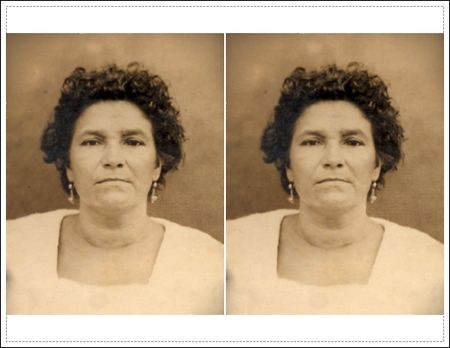
ページの印刷
[ポスター]タブでは、大きな画像を複数のページに分け、それぞれの結合部分とともに印刷することができます。
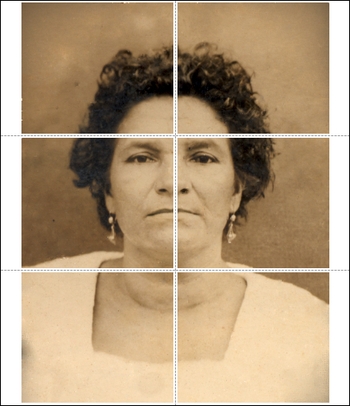
ポスター印刷
指定したパラメーターでイメージを印刷するには、[印刷]ボタンをクリックします。
変更をキャンセルし、ダイアログボックスを閉じるには、[キャンセル]をクリックします。
[プロパティ...]ボタンをクリックすると、システム ダイアログボックスが表示され、詳細な設定を行ったり、印刷を行ったりできます。
Retoucher v. 12.1 - 10日間の評価期間

