Stampare l'immagine in Retoucher
Nella versione standalone di AKVIS Retoucher è possibile stampare l'immagine.
Premere il pulsante  per aprire le opzioni di Stampa.
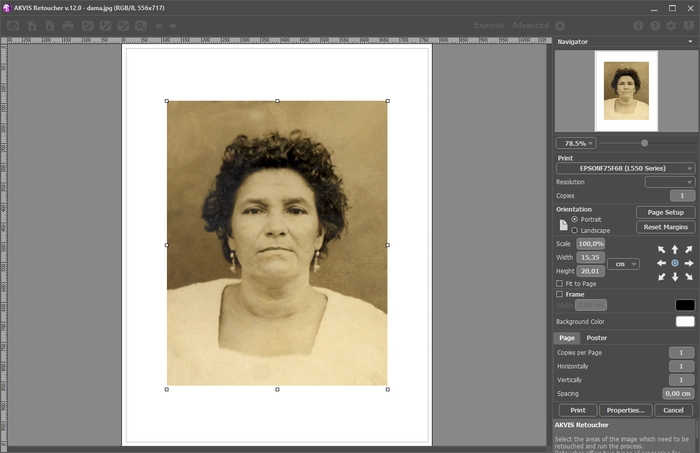
Opzioni di stampa in AKVIS Retoucher
Regolare i parametri che appaiono nel Pannello impostazioni:
- Copie per pagina. Il parametro consente di specificare il numero di copie dell'immagine su una singola pagina.
- Orizzontalmente e Verticalmente. Questi parametri indicano il numero di righe e colonne per le copie dell'immagine sulla singola pagina.
- Spaziatura. Questo parametro imposta i margini tra le copie dell'immagine.
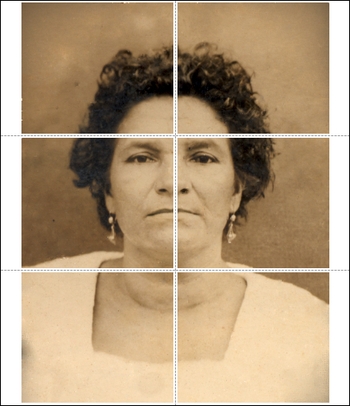
- Pagine. Se la casella è selezionata è possibile specificare il numero massimo delle pagine in cui si desidera suddividere l'immagine. La scala dell'immagine viene modificata in base al numero dei fogli. Se la casella è disabilitata il programma seleziona automaticamente il numero ottimale delle pagine secondo le dimensioni effettive dell'immagine (scala = 100%).
- Margini per adesivo. Se la casella è selezionata è possibile regolare la larghezza dello spazio per la giuntura dei fogli. I margini vengono inseriti sul lato destro e inferiore di ogni sezione.
- Mostra numeri. Se la casella è selezionata, ai margini viene stampato il numero d'ordine di ogni sezione, per colonna e riga.
- Linee di taglio. Attivare la casella per visualizzare ai margini i segni di taglio.
Scegliere una stampante dalla lista dei dispositivi disponibili, impostare la risoluzione desiderata, così come il numero di copie da stampare.
Nel gruppo Orientamento impostare la posizione della carta: Ritratto (verticale) o Paesaggio (orizzontale).
Fare clic sul pulsante Imposta pagina per aprire la finestra di dialogo in cui è possibile scegliere il formato della carta e il suo orientamento, così come i margini di stampa.
Premere il pulsante Ripristina margini per ristabilire i margini della pagina alle dimensioni predefinite.
Modificare le dimensioni dell'immagine stampata regolando i parametri Scala, Larghezza, Altezza e l'opzione Adatta alla pagina. Essi non influiscono sull'immagine ma solo sulla copia stampata. È possibile modificare le dimensioni dell'immagine stampata specificando la scala in percentuale o inserendo nuovi valori di Larghezza e Altezza nei campi corrispondenti.
Per regolare la dimensione dell'immagine al formato della carta attivare la casella Adatta alla pagina.
Spostare l'immagine sulla pagina con il mouse o allinearla con i pulsanti frecce.
È possibile attivare la Cornice per l'immagine, regolare la sua larghezza ed il colore.
Scegliere il Colore di sfondo cliccando sul rettangolo di colore.
Nella scheda Pagina è possibile regolare la stampa delle copie dell'immagine su un singolo foglio.
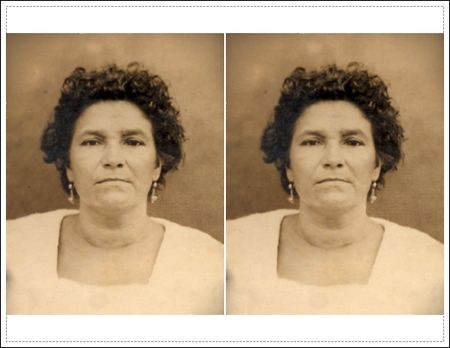
Stampa pagina
Nella scheda Poster è possibile personalizzare le opzioni di stampa dell'immagine su più pagine per la successiva giunzione e realizzazione di una grande immagine.
Premere il pulsante Stampa per stampare l'immagine con le impostazioni selezionate.
Per annullare e chiudere le opzioni di stampa premere su Annulla.
Fare clic sul pulsante Proprietà… per aprire la finestra di dialogo di sistema che consente di accedere alle impostazioni avanzate ed inviare il documento da stampare.
Retoucher v. 12.1 - 10-giorni di prova gratuita

