赤ちゃんの写真の修復
この例では、AKVIS Retoucher と AliveColors の画像編集ツールを一緒に使用して、画像を修復する方法を紹介します。
- ステップ 1: まず最初に、写真のコントラストを上げる必要があります。コントラストを上げるには、レベル コマンド ([イメージ] - [色調補正] - [レベル補正] または[自動レベル補正]) を使用するとよいでしょう。コントラストを上げると、写真の明暗がはっきりし、傷も見やすくなります。これで、修復作業が楽になるはずです。
写真の傷は、以下の 2 種類に分類できます。
- 1 番目のグループは、背景の傷です。これらの傷は、スタンプ ツールか、AliveColors の修復ブラシ ツールを使用すれば除去することができます。
- 2 番目のグループは、複数の被写体 (たとえば、赤ちゃんの足といすの脚) にまたがってついた傷です。このような傷の処理には、AKVIS Retoucher が便利です。スタンプ ツールで処理していくと、かえって時間がかかってしまいます。
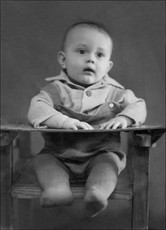
以下は、コントラストを上げて、背景の傷を除去した後の写真です。
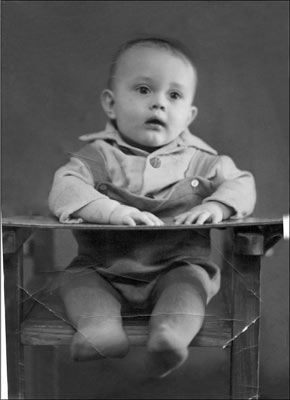
- ステップ 2: ここから、2 番目のグループの傷を除去して、写真を修復してみましょう。
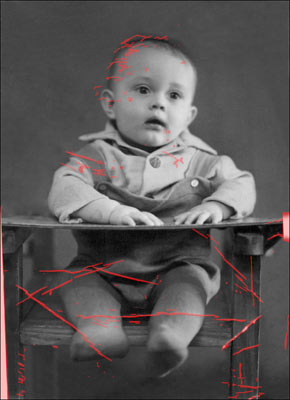
- ステップ 3: 次に、AKVIS Retoucher ウィンドウを開き、
 ボタンをクリックして、修復処理を開始します。
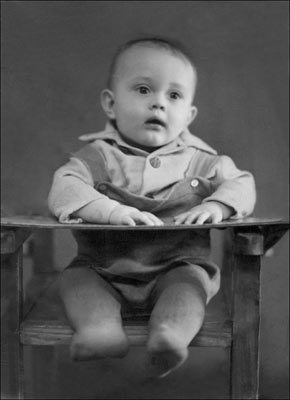
修復処理完了後の写真は、以下のようになります。
- ステップ 4: AKVIS Retoucher の処理によって、一部の傷は完全に除去され、一部の傷は目立たなくなりました。これらの残りの傷は、修復ブラシツールを使用して簡単に除去できます。
修復ブラシ ツールで処理した後の写真は以下のとおりです。
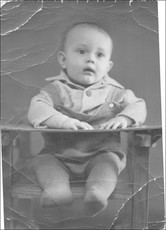
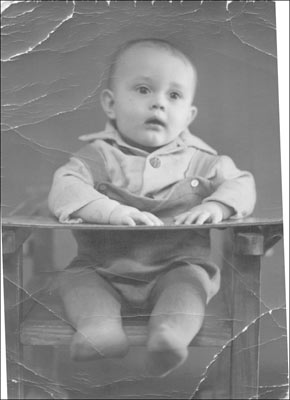
以下の古い写真には、多数の傷や折り目があります。さらに、色あせも目立ちます。
Retoucher v. 12.1 - 10日間の評価期間

