Graphic software for Windows Mac graphic software
AKVIS ニュースの購読を申し込むには, 電子メールアドレスを入力してください。
 
  
  プログラム     ダウンロード     サイバーショップ     チュートリアル     サポート     会社情報
en  fr  de  es  pt  it  jp  ru    
 

チュートリアル: AKVIS Retoucher

操作方法


AKVIS Retoucherを習う ためには, Flashムービーを見る。 クリックする (Flashムービー, 6,4 Mb)


ここでは、AKVIS Retoucher を使用して画像を修復する方法を説明します。

  • Step 1. 不具合箇所を修復または編集する画像を開きます。
  • Step 2. 修復対象の領域を選択します。傷やしみ、日付などがそれに当てはまります。領域の選択には、選択ツールを使用してください。選択ツールの詳細については、「選択ツール」を参照してください。
    Retoucher
  • Step 3. AKVIS Retoucher ウィンドウを開きます。Adobe Photoshop の場合、[フィルタ] メニューの [AKVIS] - [Retoucher] を選択します。Jasc Paint Shop Pro の場合、[効果] メニューの [プラグイン] - [AKVIS] - [Retoucher] を選択します。Corel PHOTO-PAINT の場合、[効果] メニューの [AKVIS] - [Retoucher] を選択します。

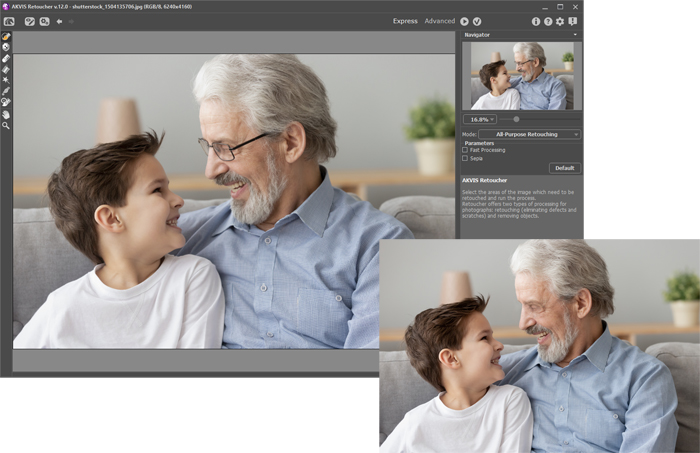
    Windows 環境では、AKVIS Retoucher ウィンドウは以下のようになります。

    ウィンドウの大部分が修整対象の写真画像で占められます。手順 2 で選択した領域は赤で表示されます。ウィンドウ上部のツールバーには、以下のボタンと、処理進捗を示すステータス バーがあります。

  • Step 4. Go をクリックして、修復処理を開始します。
    Retoucher
  • Step 5. 修復処理が完了したら、Ok ボタンをクリックして修復結果を適用するか、Cancel ボタンをクリックして修復結果を適用せずにプログラム ウィンドウを閉じます。
    Retoucher
 
操作方法 操作方法
古い写真の修復 古い写真の修復
日付の消去 日付の消去
赤ちゃんの写真の修復 赤ちゃんの写真の修復
古い家族写真 古い家族写真
人物写真の修復 人物写真の修復


   プライバシー | サイトマップ | Web サイトの検索 | English  | Français  | Deutsch  | Español  | Português  | Italiano  | 日本語  | Pусский  | © 2004-2008, AKVIS Software Inc. All rights reserved.