V.1-3: Le mode Complexe
Le mode Complexe est efficace pour sélectionner des objets complexes - objets transparents ou en verre, objets qui ont la même gamme de couleur que l'arrière-plan (arbres, bulles de savon...).
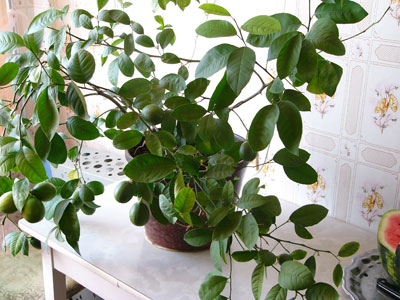
Photo originale
Attention! | C'est un mode manuel, donc le bouton |
 est désactivé.
- Étape 1. Employer Uniquement la zone verte de la boite de contrôle pour définir le mode opératoire. Lorsque la boite de contrôle est activée, seules les surfaces dans la zone verte la plus proche seront mises au point. Lorsque la boite de contrôle est désactivée, les changements influeront sur tous les points de l'image.
- Étape 2.
Mise au point de
l'image manuellement en employant les outils suivants:
- Couleurs à supprimer
 .
Les couleurs choisies avec cet outil sont
répertoriées dans le champ des
Couleurs à supprimer. Pour
sélectionner une couleur, clic gauche sur le point
correspondant de l'image.
.
Les couleurs choisies avec cet outil sont
répertoriées dans le champ des
Couleurs à supprimer. Pour
sélectionner une couleur, clic gauche sur le point
correspondant de l'image.
- Couleurs à garder
 . Les couleurs choisies avec cet outil sont
répertoriées dans le champ des Couleurs à
garder. Pour sélectionner une couleur, clic
gauche sur le point correspondant de l'image.
. Les couleurs choisies avec cet outil sont
répertoriées dans le champ des Couleurs à
garder. Pour sélectionner une couleur, clic
gauche sur le point correspondant de l'image.
Employer le raccourci clavier I pour activer ces outils et pour passer de l'un à l'autre.
Par défaut, les outils sélectionnent la couleur moyenne d'une zone de 3x3 px autour de la pointe de la pipette. Pour changer le nombre des pixels utilisés pour calculer la couleur moyenne, utilisez les touches de raccourci suivantes: la touche Alt avec un clic de souris permet de réduire la zone à un pixel, la touche Shift avec un clic de souris élargit la zone jusqu'à 5x5 px.
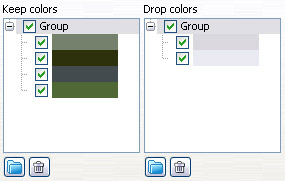
Vous trouverez les champs des Couleurs à supprimer et Couleurs à garder dans le panneau des Paramètres. Ils contiennent les jeux de couleur choisies par l'utilisateur. Ajoutez des couleurs en utilisant l'outil ci-dessus mentionné. Il est possible de grouper les couleurs. Pour créer un nouveau groupe, cliquer sur le bouton
 . Pour supprimer une couleur de la liste, sélectionner
cette couleur avec un clic gauche et presser le bouton
. Pour supprimer une couleur de la liste, sélectionner
cette couleur avec un clic gauche et presser le bouton  .
La marque verte définit les couleurs/groupes de
couleurs qui seront prises en compte lors du calcul du
résultat.
.
La marque verte définit les couleurs/groupes de
couleurs qui seront prises en compte lors du calcul du
résultat.
- Couleurs à supprimer
-
Étape 3. Traitez l'image en
employant l'outil Pinceau magique
 .
.
Le Pinceau magique garde les points qui ont la couleur répertoriée dans le champ Couleurs à garder et supprime les points qui ont la couleur répertoriée dans le champ Couleurs à supprimer. Les autres couleurs sont gardées ou supprimées en fonction de leur proximité à l'un ou l'autre groupe de couleur.
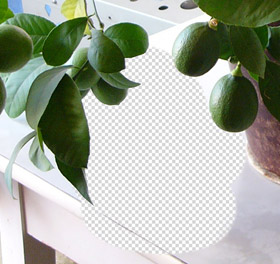
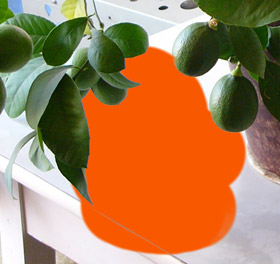
Sur arrière plan transparent Sur arrière plan coloré Le Pinceau magique a les paramètres suivants:
Il y a trois boites de contrôle qui définissent le mode opératoire du Pinceau magique:
Calculer. Lorsque la boite de contrôle est activée, le pinceau élimine les points ayant les mêmes couleurs que celles énumérées dans le champ Couleurs à supprimer et les couleurs qui leur sont proches, et il restaure les points ayant les mêmes couleurs que celles énumérées dans le champ Couleurs à garder et les couleurs qui leur sont proches.
Réparer. Avec ce mode, le Pinceau Magique restaure uniquement les points ayant la même couleur que celle mentionnée dans le champ Couleurs à garder
Nettoyer. Avec ce mode le Pinceau magique supprime seulement les points ayant la même couleur que celle mentionnée dans le champ Couleurs à supprimer.
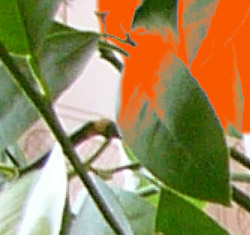
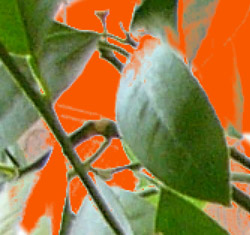
Avant l'application de l'outil Boite de contrôle "Calculer" activée 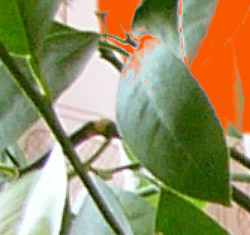
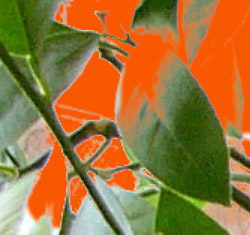
Boite de contrôle "Réparer" activée Boite de contrôle "Nettoyer" activée Paramètres qui définissent la zone d'application de l'effet:
Pinceau. Ce paramètre détermine le diamètre intérieur du pinceau, c'est à dire la zone où l'effet choisi est appliqué en totalité.
Bord. Ce paramètre détermine le diamètre extérieur du pinceau, c'est à dire la zone où l'effet choisi est partiellement appliqué.
Boite de contrôle Récupération de l'avant-plan. Dans la plupart des cas, les objets d'une photo ne sont pas uniformément éclairé, de sorte que l'objet découpé peut avoir des reflets d'ombres et couleurs provenant d'objets proches. Ces ombres et couleurs peuvent être tout à fait inappropriée sur un nouvel arrière plan: par exemple, des cheveux ayant un reflet bleu venant du ciel ou une ombre verte venant des arbres, des ombres d'objets sur les vêtements... La boite de contrôle Récupération de l'avant plan permet de se débarrasser des ombres et reflets indésirables. Il vous suffit de sélectionner une couleur en cliquant sur la palette des couleurs (utiliser la boîte de dialogue de sélection de couleurs standard ou l' outil Pipette pour choisir une couleur dans l'image); ou choisir transparence (avec un clic droit) - de cette manière, vous sélectionnez une couleur de la liste Couleurs à garder. Traitez l'image avec le Pinceau magique - les couleurs pendront l'ombre choisie. Le paramètre Force définit l'influence de la couleur appliquée. Plus la valeur de ce paramètre est haute, plus les couleurs sont sujets à changement.
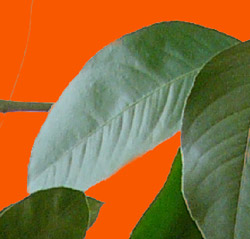
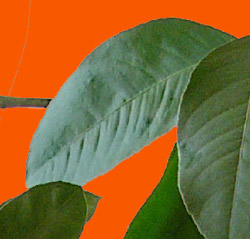
Boite de contrôle "Récupération de l'avant plan"
désactivéeBoite de contrôle "Récupération de l'avant plan"
activée,
la couleur verte est sélectionnéeParamètres de Sensibilité:
Général. Le paramètre agit sur la quantité d'informations récupérées dans les zones difficiles. Plus la valeur du paramètre est haute, plus les détails en partie transparents sont visibles
Sensibilité par rapport à Garder couleurs (Keep Colors). Plus la valeur du paramètre est haute, plus la gamme des couleurs conservées sur l'image est large.
Sensibilité par rapport à Supprimer couleurs (Drop Colors). Plus la valeur du paramètre est haute, plus la gamme des couleurs supprimées est large.
- Étape 4. Répétez les points 2 et 3 en sélectionnant de différentes couleurs pour les listes jusqu'à ce que l'image entière soit traitée.
- Étape 5. Retouchez le résultat avec les outils suivants:
- Pinceau de restauration
 .
Cet outil restaure la surface à son état original.
Employez le raccourci clavier Y pour activer cet
outil.
.
Cet outil restaure la surface à son état original.
Employez le raccourci clavier Y pour activer cet
outil.
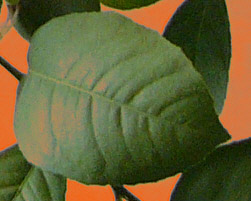
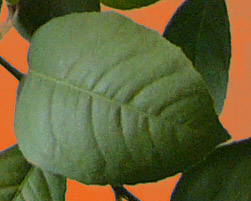
Avant l'application de l'outil Après l'application de l'outil - Gomme
 .
Cet outil gomme les surfaces sur lesquelles il est
appliqué. Employez le raccourci clavier E pour activer
cet outil.
.
Cet outil gomme les surfaces sur lesquelles il est
appliqué. Employez le raccourci clavier E pour activer
cet outil.
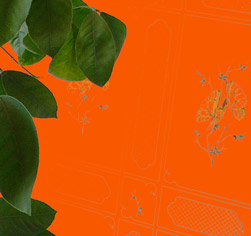
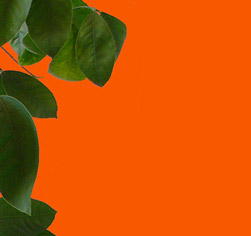
Avant l'application de l'outil Après l'application de l'outil - Pinceau de floutage
 .
Cet
outil crée un effet flou en réduisant le contraste
de la couleur entre les pixels adjacents. L'outil
est caractérisé par le paramètre Floutage.
Plus la valeur du paramètre est haute, plus l'effet
est prononcé. Au niveau Floutage = 1 il n'y a
pas du tout de flou. Employez le raccourci clavier
R pour
activer cet outil.
.
Cet
outil crée un effet flou en réduisant le contraste
de la couleur entre les pixels adjacents. L'outil
est caractérisé par le paramètre Floutage.
Plus la valeur du paramètre est haute, plus l'effet
est prononcé. Au niveau Floutage = 1 il n'y a
pas du tout de flou. Employez le raccourci clavier
R pour
activer cet outil.
- Pinceau de restauration
- Étape 6. Cliquez sur
 pour appliquer les changements et quitter le filtre.
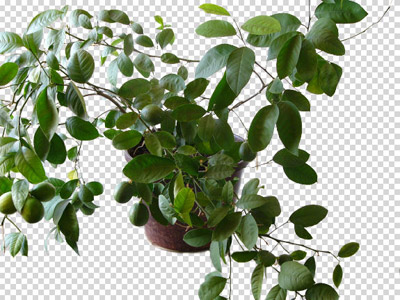
Résult
SmartMask v. 12.0 - 10 jours d'essai

