V.1-3: Modo Complejo
El modo Complejo es especialmente bueno para seleccionar objetos complejos -objetos transparentes o de vidrio, objetos que tienen la misma gama de colores que el fondo de la imagen (árboles, loza de meza, burbujas de jabón...).
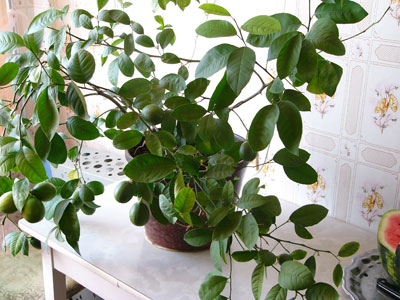
Fotografía original
| ¡Atención! | Es un modo manual, por consiguiente el botón Ejecutar |
 está deshabilitado.
- Paso 1. Use la casilla de verificación Sólo en zona verde para definir el modo de operación. Cuando la casilla de verificación está marcada, sólo serán editadas las áreas dentro de la zona verde previamente dibujada. Cuando la casilla de verificación está deshabilitada, los cambios influirán en todos los puntos de la imagen.
- Paso 2.
Edite la imagen manualmente usando las siguientes herramientas:
- Eliminar colores
 .
Los colores seleccionados con esta herramienta están listados en el campo Eliminar colores . Para seleccionar un color a eliminar, haga clic con el botón izquierdo del ratón en el punto correspondiente de la imagen.
.
Los colores seleccionados con esta herramienta están listados en el campo Eliminar colores . Para seleccionar un color a eliminar, haga clic con el botón izquierdo del ratón en el punto correspondiente de la imagen.
- Conservar colores
 .
Los colores seleccionados con este “gotero” están listados en el campo Conservar colores . Para seleccionar un color que deseamos conservar, haga clic con el botón izquierdo del ratón en el punto correspondiente de la imagen.
.
Los colores seleccionados con este “gotero” están listados en el campo Conservar colores . Para seleccionar un color que deseamos conservar, haga clic con el botón izquierdo del ratón en el punto correspondiente de la imagen.
Use la tecla de acceso rápido I en el teclado para activar estas herramientas y para alternar entre ellas.
Por defecto, las herramientas usan el color medio de un área de 3x3 px alrededor de la punta de la cuentagotas. Para cambiar el número de píxeles usados para calcular el color medio, utilice las siguientes teclas de atajo: la tecla Alt con un clic del ratón reduce la zona a un píxel, la tecla Shift con un clic del ratón amplía el área a 5x5 px.
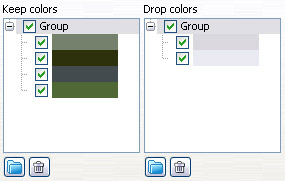
Los campos Eliminar colores y Conservar colores se encuentran en el Panel de ajustes. Contienen sets de colores elegidos por el usuario. Puede añadir colores a las listas usando las herramientas mencionadas anteriormente. También es posible agrupar colores. Para crear un nuevo grupo, haga clic sobre el botón
 . Para eliminar un color de una lista, seleccione el color con un clic izquierdo del ratón y presione el botón
  .
La marca verde de verificación define los colores/grupos de colores que serán tomados en cuenta cuando se compute el resultado.
.
La marca verde de verificación define los colores/grupos de colores que serán tomados en cuenta cuando se compute el resultado.
- Eliminar colores
-
Paso 3. Procese la imagen usando la herramienta Pincel mágico
 .
.
El Pincel mágico mantiene los puntos que tienen algún color de los listados en el campo Conservar colores y elimina los puntos que tienen algún color de los listados en el campo Eliminar colores. Los demás colores son conservados o eliminados según su cercanía con uno u otro set de colores.
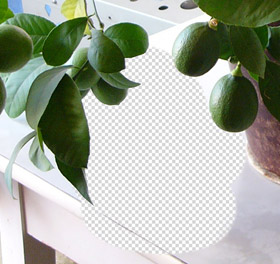
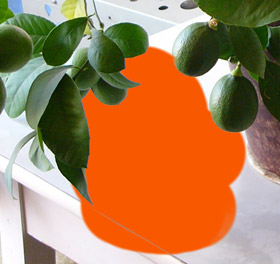
Sobre un fondo transparente Sobre un fondo de color El Pincel mágico tiene los siguientes parámetros:
Hay tres casillas de verificación que definen el modo de operación del Pincel mágico:
Calcular. Cuando la casilla de verificación está habilitada, el pincel remueve los puntos que tienen los mismos colores como los que están en las listas del campo Eliminar colores, así como los colores cercanos a ellos, y restaura y recupera los puntos que tienen los mismos colores como los que están en las listas del campo Conservar colores, así como los colores cercanos a ellos.
Reparar. En este modo el Pincel mágico restaura y recupera sólo los puntos que tienen los mismos colores que están en las listas del campo Conservar colores.
Limpiar. En este modo el Pincel mágico elimina sólo los puntos que tienen los mismos colores que están en las listas del campo Eliminar colores.
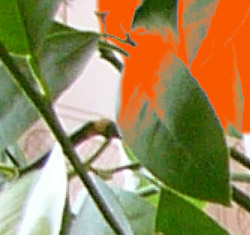
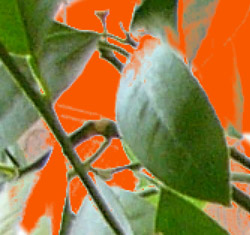
Antes de la aplicación de la herramienta Casilla de verificación "Calcular" habilitada 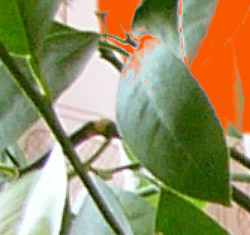
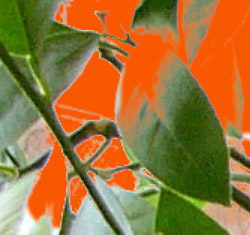
Casilla de verificación "Reparar" habilitada Casilla de verificación "Limpiar" habilitada Pincel. Este parámetro establece el diámetro interior del pincel, es decir la zona donde el efecto seleccionado es aplicado por completo.
Borde. Este parámetro establece el diámetro exterior del pincel, es decir la zona donde el efecto seleccionado es aplicado parcialmente.
Casilla de verificación Recuperación del primer plano. En la mayoría de los casos los objetos en una fotografía no son iluminados uniformemente, por consiguiente el objeto recortado puede tener matices y colores reflejados desde los objetos cercanos. Tales matices de color pueden ser absolutamente inapropiadas en un nuevo fondo: Por ejemplo, el cabello que tiene una tonalidad indeseada de color azul del cielo o un matiz verdoso de los árboles, sombras de objetos en la ropa, etc... La casilla de verificación Recuperación del primer plano ayuda a deshacerse de los matices de color no deseados. Simplemente seleccione un color dando doble clic sobre el pequeño rectángulo de color que se encuentra en el campo Recuperación del primer plano (use el cuadro de diálogo Seleccionar color), o bien utilice la herramienta del “gotero” para seleccionar un color de la imagen, (dando clic sobre el rectángulo de color); o ajuste su Opacidad (con un clic derecho) - de este modo usted selecciona un color de la lista Conservar colores. Procese la imagen con el Pincel mágico - los colores obtendrán el matiz y la tonalidad seleccionados.
El parámetro Fuerza determina la influencia o dominio del color aplicado. Mientras más alto sea el valor del parámetro, cuanto más los colores estarán sujetos a cambiar.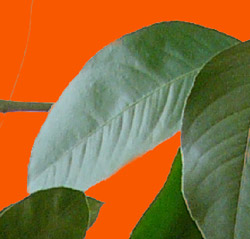
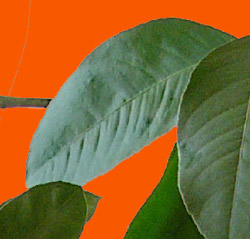
Casilla de verificación “Recuperaciòn
del Primer Plano” deshabilitadaCasilla de verificación “Recuperaciòn
del Primer Plano” habilitada.
Color verde seleccionadoParámetros de Sensibilidad:
Pincel. Este parámetro influye sobre la cantidad de detalles recuperados en las zonas difíciles. Mientras más alto sea el valor del parámetro, cuanto más detalles semitransparentes serán visibles.
Sensibilidad para Conservar colores. Mientras más alto sea el valor del parámetro, más amplio será el rango de los colores conservados en la imagen.
Sensibilidad para Eliminar colores. Mientras más alto sea el valor del parámetro, más amplio será el rango de los colores suprimidos.
- Paso 4. Repita los pasos 2 y 3 cambiando los sets de colores hasta que toda la imagen sea procesada.
- Paso 5. Retoque el resultado usando las siguientes herramientas:
- Pincel restaurador
 .
TEsta herramienta restaura el área a su estado original. Use la tecla de acceso rápido Y
para activar esta herramienta desde el teclado.
.
TEsta herramienta restaura el área a su estado original. Use la tecla de acceso rápido Y
para activar esta herramienta desde el teclado.
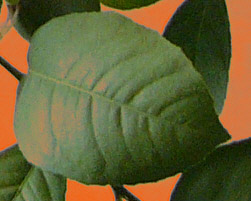
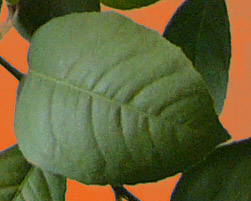
Antes de la aplicación de la herramienta Después de la aplicación de la herramienta - Borrador
 .
Esta herramienta borra las áreas en las cuales es aplicada. Use la tecla de acceso rápido E
para activar esta herramienta desde el teclado.
.
Esta herramienta borra las áreas en las cuales es aplicada. Use la tecla de acceso rápido E
para activar esta herramienta desde el teclado.
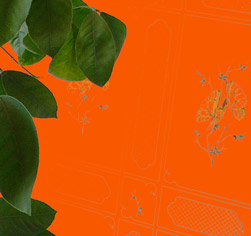
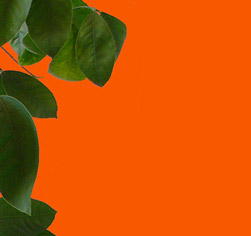
Antes de la aplicación de la herramienta Después de la aplicación de la herramienta - Difuminador
 .
Esta herramienta crea un efecto de difuminado reduciendo el contraste de color entre los pixeles adyacentes. La herramienta es caracterizada por el parámetro Difuminado.
Mientras más alto sea el valor del parámetro, más fuerte es el efecto. En Difuminado = 1 no hay difuminado en absoluto. Use la tecla de acceso rápido
R para activar esta herramienta desde el teclado.
.
Esta herramienta crea un efecto de difuminado reduciendo el contraste de color entre los pixeles adyacentes. La herramienta es caracterizada por el parámetro Difuminado.
Mientras más alto sea el valor del parámetro, más fuerte es el efecto. En Difuminado = 1 no hay difuminado en absoluto. Use la tecla de acceso rápido
R para activar esta herramienta desde el teclado.
- Pincel restaurador
- Paso 6. Haga clic en el botón
 para aplicar los cambios y cerrar el plugin.
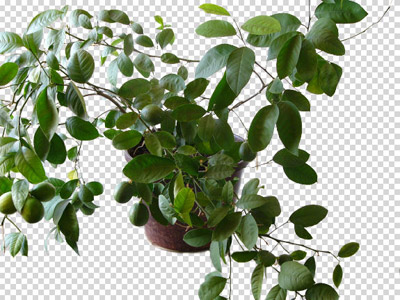
Resultado
SmartMask v. 12.0 - Prueba gratuita de 10 días

