Версия 1-3: Режим Сложные края
Режим Сложные края (Complex) подходит для вырезания сложных объектов: прозрачных, стеклянных, совпадающих по цветовой гамме с фоном (деревья, посуда, мыльные пузыри, волосы...).
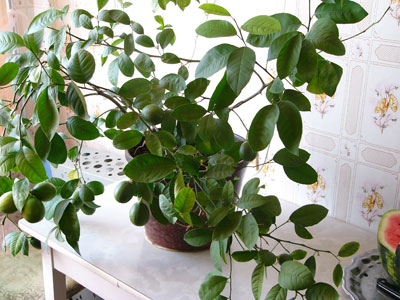
Исходное фото
-
Внимание!
В данном режиме все действия с изображением производятся вручную, поэтому кнопка Пуск
 здесь не работает.
 - Шаг 1. С помощью флажка Только в зеленой зоне (Only in green zone) выбрать способ работы с изображением. При выставленном флажке к изменениям будет чувствительна только область изображения в пределах ранее нарисованной зеленой границы. При выключенном флажке инструменты будут действовать для любой точки изображения.
- Шаг 2.
С помощью инструментов
 и
и  заполнить поля Удалить цвета и Сохранить цвета:
- Инструмент Удалить цвета (кнопка ). Цвета, выбранные с помощью данного инструмента, заносятся в поле Удалить цвета (Drop Colors). Для выбора цвета щелкните левой кнопкой мыши в соответствующей точке изображения.
- Инструмент Сохранить цвета (кнопка ).
Цвета, выбранные с помощью данного инструмента, заносятся в поле Сохранить цвета (Keep Colors). Для выбора цвета щелкните левой кнопкой мыши в соответствующей точке изображения.
Активировать данные инструменты с клавиатуры и переключаться между ними можно c помощью клавиши I.
По умолчанию при определении пипеткой цвета учитывается поле размером 3х3 пиксела вокруг кончика пипетки. В палитру поступает усредненный на данной области цвет. Для уменьшения площади до размеров 1px при нажатии левой кнопки мыши удерживайте клавишу Alt, для увеличения площади до размеров 5х5 - клавишу Shift.
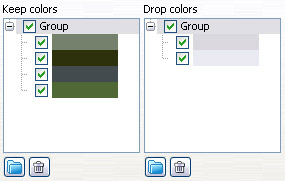
Поля Удалить цвета и Сохранить цвета находятся на Панели настроек и содержат наборы цветов. Добавлять цвета в список можно с помощью двух вышеописанных инструментов. Цвета в списках можно делить на группы. Чтобы создать новую группу цветов, нужно нажать на кнопку
 . Для того чтобы удалить цвет из списка, нужно выбрать цвет, щелкнув по нему левой кнопкой мыши, и нажать кнопку
  . Зеленым флажком в списках отмечаются цвета или группы цветов, которые будут учитываться при обработке изображения.
- Инструмент Удалить цвета (кнопка
-
Шаг 3. Используя инструмент Волшебная кисть (кнопка
 ), обработать участок изображения.
Инструмент Волшебная кисть оставляет на изображении точки цветов из набора Сохранить цвета и удаляет точки, имеющие цвета, находящиеся в наборе Удалить цвета. Остальные цвета оставляет или удаляет, в зависимости от того, к цветам из какого набора они ближе. Активировать инструмент с клавиатуры можно, нажав клавишу B.
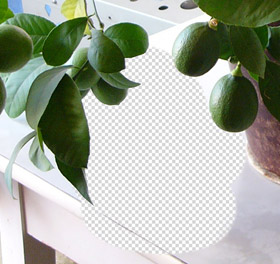
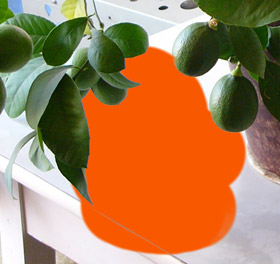
на прозрачном фоне на цветном фоне Инструмент Волшебная кисть имеет следующие параметры:
Флажки, определяющие принцип работы кисти:
Флажок Вычислять (Calculate). При выставленном флажке удаляются все точки, цвета которых совпадают с цветами из списка Удалить цвета и близкие к ним, и восстанавливаются все точки, цвета которых совпадают с цветами из списка Сохранить цвета и близкие к ним.
Флажок Добавлять (Repair). При выставленном флажке происходит только восстановление цветов в соответствии со списком Сохранить цвета.
Флажок Убирать (Clean). При выставленном флажке происходит только удаление цветов в соответствии со списком Удалить цвета.
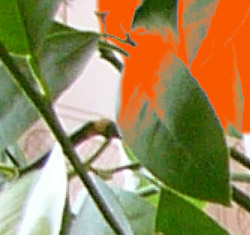
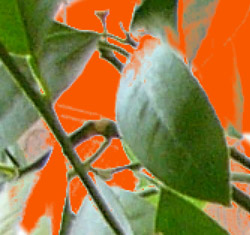
До применения инструмента Выставлен флажок "Вычислять" 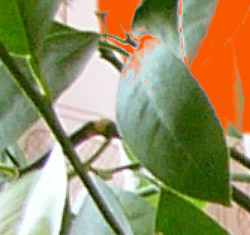
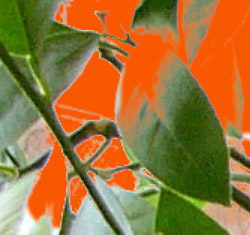
Выставлен флажок "Добавлять" Выставлен флажок "Убирать" Кисть (Brush). Параметр определяет внутренний диаметр кисти, то есть зону полного применения выбранного эффекта.
Край (Edge). Параметр определяет внешний диаметр, то есть зону частичного применения выбранного эффекта.
Флажок Восстановление цвета объекта (Foreground recovery). Так как свет на фотографиях обычно распределен неравномерно, то при вырезании объекта на нем могут оставаться оттенки окружающего фона, тень или отблеск, которые будут совершенно неуместны применительно к новому фону: например зеленые от листвы или синие от неба волосы, тень от предметов на коже или одежде и т.д. Данный параметр позволяет устранить этот недостаток, избавиться от лишних оттенков и выровнять цвет. Все, что нужно - выбрать цвет, щелкнув по цветовой пластине (из Стандартного диалога выбора цвета или с помощью пипетки на изображении) либо задать прозрачность (щелчок правой кнопкой мыши), тем самым выбрав цвет из списка Сохранить цвета. Тогда при использовании Волшебной кисти цвета примут подобранный оттенок. Флажок характеризуется параметром Сила проявления (Strength), определяющим влияние накладываемого цвета. Чем больше значение параметра, тем в большей степени цвета будут подвержены изменению.
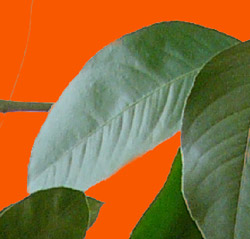
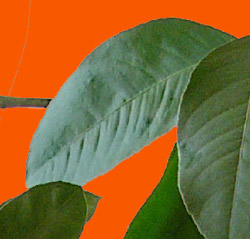
Флажок "Восстановление цвета объекта"
не выставленФлажок "Восстановление цвета объекта"
выставлен,
выбран зеленый цветПараметры Чувствительности кисти (Sensitivity):
Общая чувствительность (General). Параметр влияет на проявление деталей в сложных областях. Чем больше значение параметра, тем больше полупрозрачных деталей проявляется.
Чувствительность К сохранению. Чем больше значение параметра, тем больше диапазон сохраняемых на изображении цветов.
Чувствительность К удалению. Чем больше значение параметра, тем больше диапазон удаляемых с изображения цветов.
- Шаг 4. Повторять пункты 2 и 3, изменяя цветовые наборы, пока не будет обработано все изображение.
- Шаг 5. Подкорректировать изображение с помощью следующих инструментов:
- Инструмент Восстанавливающая кисть (кнопка
 ). Данный инструмент восстанавливает область изображения до первоначального состояния. Активировать инструмент с клавиатуры можно, нажав клавишу Y.
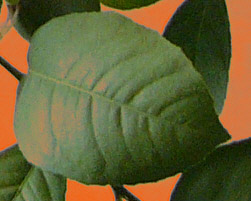
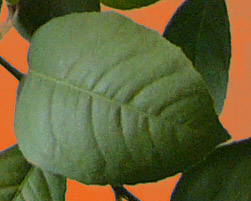
До применения инструмента После применения инструмента - Инструмент Ластик (кнопка
 ). Данный инструмент полностью стирает часть изображения, для которой будет использован. Активировать инструмент с клавиатуры можно, нажав клавишу E.
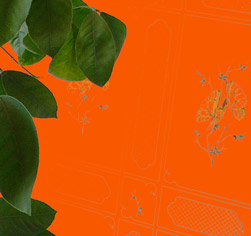
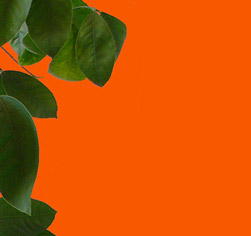
До применения инструмента После применения инструмента - Инструмент Размытие (кнопка
 ). При использовании данного инструмента создается эффект размывки путем снижения цветового контраста между соседними пикселями. Инструмент характеризуется параметром Степень размытия (Bluring). Увеличение параметра усиливает эффект размытия, уменьшение - снижает. При значении параметра = 1 размытия не происходит. Активировать инструмент с клавиатуры можно, нажав клавишу R.
- Инструмент Восстанавливающая кисть (кнопка
- Шаг 6. Нажать
 для принятия изменений и передачи изображения в редактор.
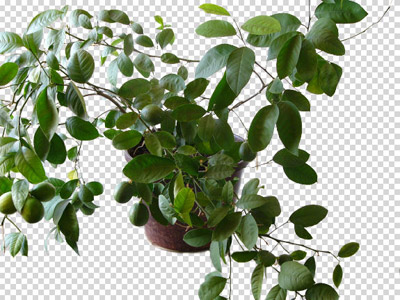
Результат
SmartMask AI v. 15.0 - Попробовать бесплатно
