V.1-3: プログラムの操作方法: 複合モード
複合モードは、複雑なオブジェクトの選択に適しています。例えば、透明やガラス性のオブジェクト、背景 (木々、食器、シャボン玉など) と同じ色範囲に属するオブジェクトなどです。
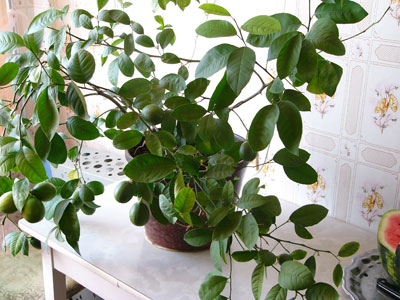
元の写真
注意! | この作業手動のため、 |
 (実行ボタン) は無効に設定されています。
- 1. [緑色ゾーンのみ] チェックボックスを使用して、操作モードを定義します。チェックボックスがオンになっている場合は、以前に描かれた緑色ゾーン内の領域のみが編集されます。チェックボックスがオフになっている場合は、変更内容はイメージのすべてのポイントに適用されます。
- 2.
次のツールを使用して手動でイメージを編集します:
-
 (色の削除):このツールで選択した色は [色の削除] フィールドに表示されます。左クリックでイメージから色を選択してください。
 (色の維持):このツールで選択した色は [色の維持] フィールドに表示されます。左クリックでイメージから色を選択してください。
ホットキー I を押すことで、これらのツールをアクティブにしたり、ツール間の切り替えができます。
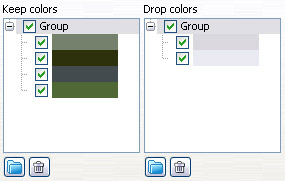
[色の削除]、および [色の維持] フィールドは、[設定] パネルに表示されます。各フィールドにはユーザが選択した色が含まれます。上記のツールを使用して色を追加してください。色はグループ化することが可能です。新しいグループを作成するには
 をクリックします。一覧から色を削除するには、目的の色を左クリックで選択して
  を押します。適用したい色/色グループには、緑色のチェックマークを入れてください。
 -
-
3.
 (マジック ブラシ) を使用してイメージを処理します。
[マジック ブラシ] は、[色の維持] フィールドに含まれる色のポイントを維持し、[色の削除] フィールドに含まれる色のポイントを削除します。その他の色は、近い色または近い色セットに基づいて維持、または削除されます。
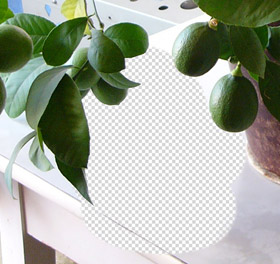
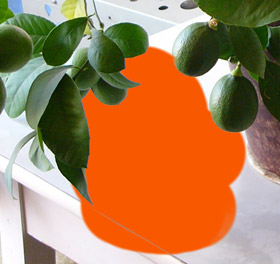
透明背景のイメージ カラー背景のイメージ [マジック ブラシ] には次のパラメータが含まれます:
次の 3 つのチェックボックスを使って、[マジック ブラシ] の操作モードを設定します。
[計算]: このチェックボックスがオンの場合は、[色の削除] フィールドに含まれる色と同じ色や近い色を持つポイントを削除し、[色の維持] フィールドに含まれる色と同じ色や近い色を持つポイントを復元します。
[修復]:このモードのマジック ブラシは、[色の維持] フィールドに含まれる色と同じ色のポイントのみを復元します。
[消去]:このモードのマジック ブラシは、[色の削除] フィールドに含まれる色と同じ色のポイントのみを削除します。
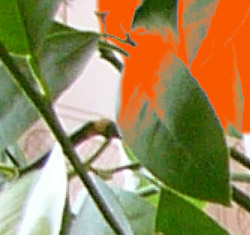
![[計算] チェックボックス有効時](/img/examples/smartmask/complex/complex-magic-calculate.jpg "[計算] チェックボックス有効時")
ツール適用前 [計算] チェックボックス有効時 ![[修復] チェックボックス有効時](/img/examples/smartmask/complex/complex-magic-repair.jpg "[修復] チェックボックス有効時")
![[消去] チェックボックス有効時](/img/examples/smartmask/complex/complex-magic-clean.jpg "[消去] チェックボックス有効時")
[修復] チェックボックス有効時 [消去] チェックボックス有効時 [ブラシ]: このパラメータは、ブラシの内径を設定します。選択した効果が完全に適用されるゾーンです。
[エッジ]: このパラメータは、ブラシの外径を設定します。選択した効果が部分的に適用されるゾーンです。
[前景リカバリ] チェックボックス:大抵の場合、オブジェクトには均等に光が当たっているわけではないので、切り取りオブジェクトには隣接するオブジェクトの反射による影や色が生じます。新しい背景では、そのような色合いは不適切に映ります。例えば、空の青みや木々の緑がかった髪、他オブジェクトの影が残る衣類などは、[前景リカバリ] チェックボックスをオンにすると不要な色合いを失くすことができます。カラーパレットで色を選択するか ([標準の色選択] ダイアログを使用するか、スポイトを使用してイメージから色を選択)、(右クリックで) 不透明度を設定します。不透明度を設定した場合、色は [色の維持] フィールドから選択します。[マジック ブラシ] でイメージを処理すると、選択した影が色に加わります。[強さ] パラメータは、適用する色の影響を定義します。パラメータの値を上げると、より多くの色が変更されます。
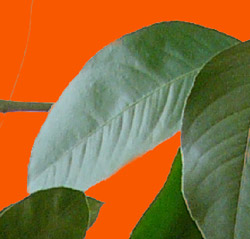
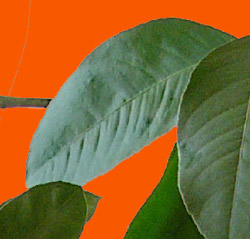
[前景リカバリ] チェックボックス
オフ[前景リカバリ] チェックボックス
オン
緑色選択[ブラシ感度] パラメータ:
[ブラシ]: このパラメータは、複雑な領域から取得されたディテールの量に作用します。パラメータの値を上げると、細部までより半透明に表示されます。
[色の維持]:パラメータの値を上げると、イメージ上で維持される色の範囲がより広くなります。
[色の削除]:パラメータの値を上げると、削除される色の範囲がより広くなります。
- 4. イメージ全体の処理が終わるまでステップ 2 と 3 を繰り返してカラーセットを変更します。
- 5. 次のツールを使用して結果に修正を加える:
 (レストア ブラシ):このツールは領域を元の状態に戻します。ホットキー Y を押すことで、このツールがアクティブになります。
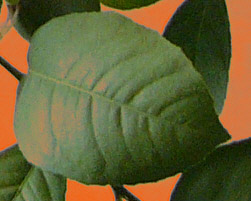
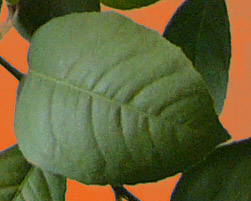
ツール適用前 ツール適用後 -
 (消しゴム):このツールは適用した領域を消去します。ホットキー E を押すことで、このツールがアクティブになります。
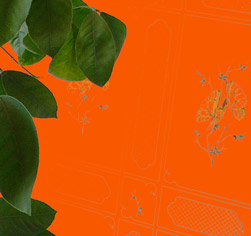
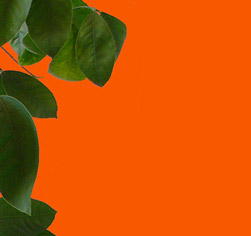
ツール適用前 ツール適用後 -
 (ぼかしブラシ):このツールは、隣接するピクセル間のカラーコントラストを下げることで、ぼかし効果を作成します。[ぼかし] パラメータにより、このツールの効果を変更することができます。パラメータ値が大きいほど、効果は強くなります。ぼかし = 1 では、ぼかし効果はありません。ホットキー R を押すことで、このツールがアクティブになります。
- 6.
 をクリックして変更を適用して、プラグインを終了します。
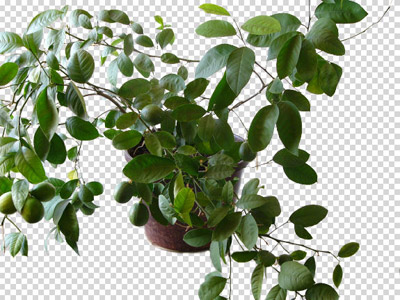
結果
SmartMask v. 12.0 - 10日間の評価期間

