V.1-3: Komplex-Modus
Im Komplex-Modus kann man die schwierigsten Objekte (Glas, Bäume, Seifenblasen, etc...) freistellen. Bevor Sie diesen Modus anwenden, ist es hilfreich, das Bild zunächst im Scharf- oder/und Diffus-Modus zu bearbeiten, um das vorläufige Resultat zu erhalten.
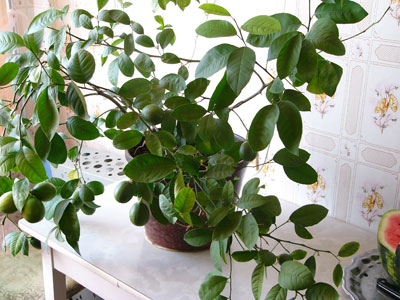
Originalbild
- Achtung! Das ist ein manueller Modus, deshalb ist der Knopf Starten
 deaktiviert.
- Schritt 1. Aktivieren Sie das Kästchen Nur in grünen Zonen, um in den Modus zu wechseln, in dem nur die Bereiche innerhalb der früher bestimmten grünen Zonen bearbeitet werden. Wenn das Kästchen deaktiviert ist, beeinflussen die Änderungen alle Punkte des Bildes.
- Schritt 2.
Bearbeiten Sie das Bild mit den folgenden Tools:
- Farben entfernen
 .
Die mit diesem Werkzeug gewählten Farben werden im Feld Farben entfernen in der Einstellungsleiste gezeigt. Um eine Farbe zu wählen, klicken Sie auf den entsprechenden Punkt mit der linken Taste der Maus.
.
Die mit diesem Werkzeug gewählten Farben werden im Feld Farben entfernen in der Einstellungsleiste gezeigt. Um eine Farbe zu wählen, klicken Sie auf den entsprechenden Punkt mit der linken Taste der Maus.
- Farben erhalten
 . Die mit diesem Werkzeug gewählten Farben werden im Feld Farben erhalten in der Einstellungsleiste gezeigt. Um eine Farbe zu wählen, klicken Sie auf den entsprechenden Punkt mit der linken Taste der Maus.
Der Hotkey für die beiden Tools ist die Taste I (aktivieren/zwischen Pipetten wechseln).
Standardmäßig nehmen die Tools eine gemittelte Farbe von einer Fläche von 3x3 px um die Spitze der Pipette an. Man kann die Anzahl der Pixel mit den folgenden Hotkeys ändern: die Alt-Taste mit Mausklick reduziert die Fläche zu einem Pixel, die Shift-Taste mit Mausklick erweitert die Fläche auf 5x5 px.
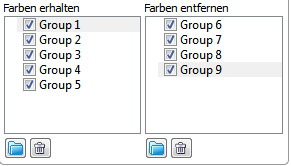
Die Felder Farben entfernen und Farben erhalten befinden sich in den Einstellungen (auf rechts). Sie enthalten die vom Benutzer gewählten Farben. Um eine Farbe hinzufügen, verwenden Sie die obengenannten Pipetten. Es ist möglich die Farben zu gruppieren. Um eine neue Gruppe zu erstellen, klicken Sie auf den Knopf
 . Um eine Farbe aus der Liste zu löschen, wählen Sie diese Farbe mit einem Linksklick und klicken auf
  . Die grünen Häkchen bezeichnen die Farben/Gruppen von Farben, die bei der Berechnung berücksichtigt werden müssen.
- Farben entfernen
-
Schritt 3. Bearbeiten Sie das Bild mit dem Zauberpinsel
 .
.
Der Zauberpinsel behält die Punkte, die die Farben aus der Farben erhalten-Liste haben, und entfernt die Punkte, die die Farben aus der Farben entfernen-Liste haben. Andere Farben bleiben oder verschwinden entsprechend ihrer Nähe zu der einen oder anderen Farben-Liste.
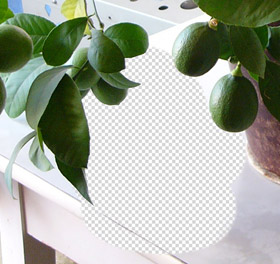
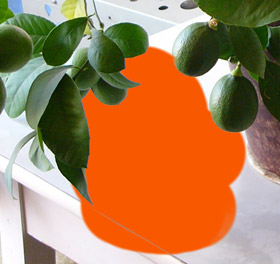
Auf durchsichtigem Hintergrund Auf farbigem Hintergrund Der Zauberpinsel hat die folgenden Parameter:
Es gibt drei Kästchen, die den Modus des Zauberpinsels bestimmen:
Berechnen. Wenn das Kästchen aktiviert ist, wird der Pinsel die Punkte, die die Farben aus der Farben erhalten-Liste haben und änliche Farben behalten; und die Punkte, die die Farben aus der Farben entfernen-Liste haben und änliche Farben, entfernen.
Reparieren. In diesem Modus herstellt der Pinsel die Punkte wieder, die die Farben aus der Farben erhalten-Liste haben.
Entfernen. In diesem Modus entfernt der Pinsel nur die Punkte, die die Farben aus der Farben entfernen-Liste haben.
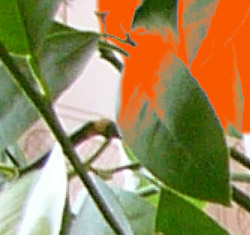
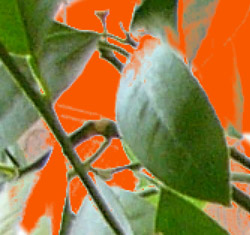
Vor dem Einsatz des Pinsels Kästchen "Berechnen" ist aktiviert 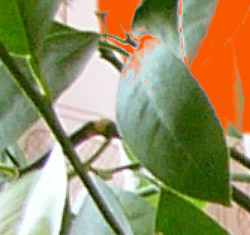
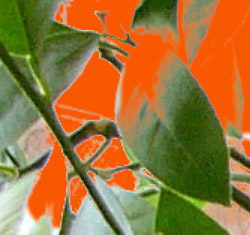
Kästchen "Reparieren" ist aktiviert Kästchen "Entfernen" ist aktiviert Pinsel. Dieser Parameter legt den inneren Durchmesser des Pinsels fest; das ist der Bereich, in dem der gewählte Effekt vollständig angewendet wird.
Kante. Dieser Parameter legt den äußeren Durchmesser des Pinsels fest; das ist der Bereich, in dem der gewählte Effekt teilweise angewendet wird.
Kästchen Vordergrund reinigen. In meisten Fällen werden die Objekte auf einem Foto nicht gleichmäßig beleuchtet, daher hat der Ausschnitt oft Schattierungen und Farbtöne, die von anderen Objekten abgespiegelt werden. Diese Farbtöne können absolut unpassend auf dem neuen Hintergrund aussehen - zum Beispiel, grün getönte Haare, weil es auf dem Originalbild Bäume gab, Schatten der Objekte auf der Kleidung. Das Kästchen Vordergrund reinigen hilft die unerwünschten Farbtöne loszuwerden. Wählen Sie einfach eine Farbe mit einem Klick auf der Farbenplatte. Sie können die Farbe aus dem Farbauswahldialog oder mit der Pipette aus dem Bild wählen; oder bestimmen Sie Transparenz (mit einem Rechtsklick), damit wird die Farbe aus der Farben erhalten-Liste ausgewählt. Bearbeiten Sie das Bild mit dem Zauberpinsel - die Farben werden den gewählten Farbtön bekommen. Der Parameter Stärke bestimmt den Einfluss der Farbe. Je höher der Wert des Parameters, desto stärker ändern sich die Farben.
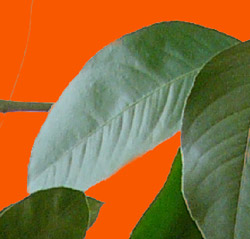
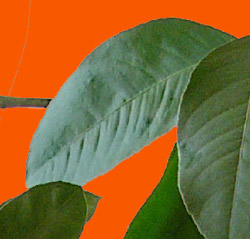
Kästchen "Vordergrund reinigen" ist deaktiviert Kästchen "Vordergrund reinigen" ist aktiviert
grüne Farbe gewähltSensitivität des Pinsels:
Gesamtsensitivität. Dieser Parameter bestimmt die Menge der Details, die in schwierigen Bereichen gezeigt werden müssen. Je höher der Wert des Parameters, desto mehr halbtransparente Details werden sichtbar.
Sensitivität zu Farben behalten. Je höher der Wert des Parameters, desto größer ist der Umfang der Farben, die erhalten bleiben.
Sensitivität zu Farben entfernen. Je höher der Wert des Parameters, desto größer ist der Umfang der Farben, die entfernt werden.
- Schritt 4. Wiederholen Sie Schritte 2 und 3 mit verschiedenen Farben, bis Sie das ganze Bild bearbeitet haben.
- Schritt 5. Benutzen Sie, wenn nötig, die Korrekturwerkzeuge:
- History-Pinsel
 . Mit diesem Werkzeug können Sie die entfernten Bereiche wiederherstellen.
Der Hotkey für das Tool ist die Taste Y.
. Mit diesem Werkzeug können Sie die entfernten Bereiche wiederherstellen.
Der Hotkey für das Tool ist die Taste Y.
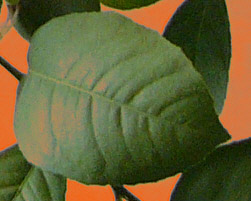
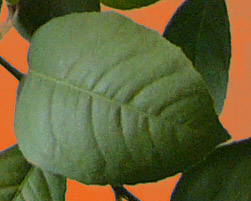
Vor der Anwendung des Werkzeugs Nach der Anwendung des Werkzeugs - Radiergummi
 .
Dieses Tool entfernt die Bereiche, auf die es angewendet wird. Der Hotkey für das Tool ist die Taste E.
.
Dieses Tool entfernt die Bereiche, auf die es angewendet wird. Der Hotkey für das Tool ist die Taste E.
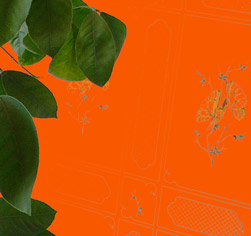
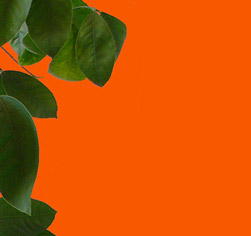
Vor der Anwendung des Werkzeugs Nach der Anwendung des Werkzeugs - Weichzeichnen
 .
Dieses Tool erstellt den Weichzeichnen-Effekt durch die Verringerung des Farbenkontrastes zwischen den benachbarten Pixeln. Die Stärke des Effekts wird mit dem Parameter Glätten angepasst. Je höher der Wert des Parameters, desto stärker ist der Effekt. Mit Glätten = 1, gibt es kein Weichzeichnen-Effekt. Der Hotkey für das Tool ist die Taste R.
.
Dieses Tool erstellt den Weichzeichnen-Effekt durch die Verringerung des Farbenkontrastes zwischen den benachbarten Pixeln. Die Stärke des Effekts wird mit dem Parameter Glätten angepasst. Je höher der Wert des Parameters, desto stärker ist der Effekt. Mit Glätten = 1, gibt es kein Weichzeichnen-Effekt. Der Hotkey für das Tool ist die Taste R.
- History-Pinsel
- Schritt 6. Klicken Sie auf
 , um die Änderungen vorzunehmen und das Plugin zu schließen.
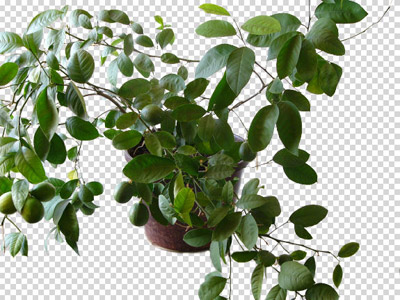
Ergebnis
SmartMask v. 12.0 - 10-Tage-Testversion

