Veränderliche Landschaft
Das Beispiel wurde in der alten Version von SmartMask erstellt. Mit den neuen KI-basierten Tools können Sie das gleiche Ergebnis noch einfacher und schneller erzielen.
Der Autor dieses Beispiels ist Alvaro Salazar Chacon.
Mit dem Plugin AKVIS SmartMask kann man den Hintergrund eines Bildes ändern (im folgenden Beispiel den Himmel), unabhängig von der Komplexität der Objekte in der Landschaft.
-
Schritt 1. Öffnen Sie das Bild mit AliveColors.
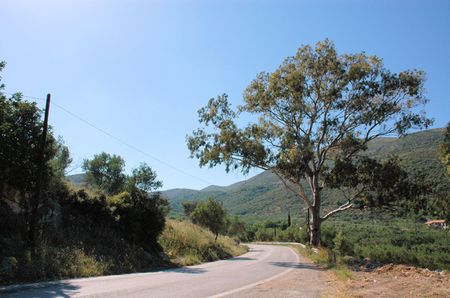
Originalbild der Landschaft -
Schritt 2. Kopieren Sie den Hintergrund in eine Ebene, auf die das Plugin angewendet werden kann: Ebenen -> Duplizieren.
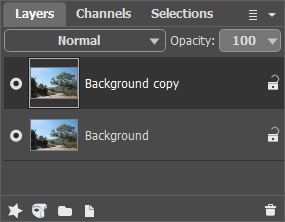
Ebenenpalette -
Schritt 3. Rufen Sie das Plugin auf: Effekte -> AKVIS -> SmartMask.
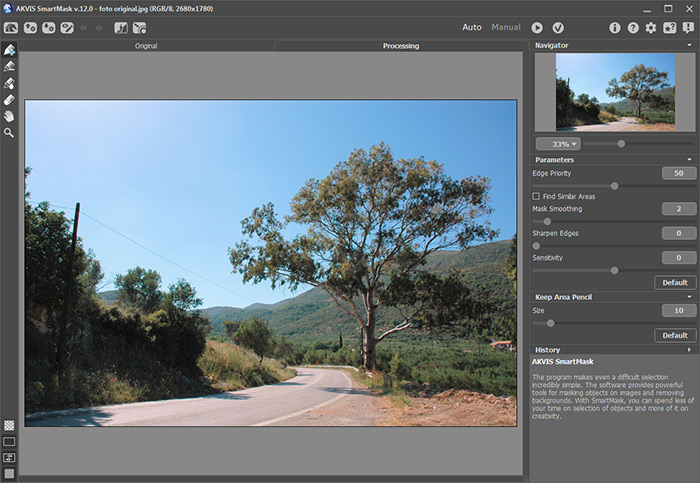
Arbeitsbereich des Plugins AKVIS SmartMask -
Schritt 4. Im Auto-Modus nutzen Sie den blauen Erhalten-Stift
 , um Objekte zu markieren, die erhalten bleiben sollen. Der rote Entfernen-Stift
  markiert Bereiche, die entfernt werden sollen.
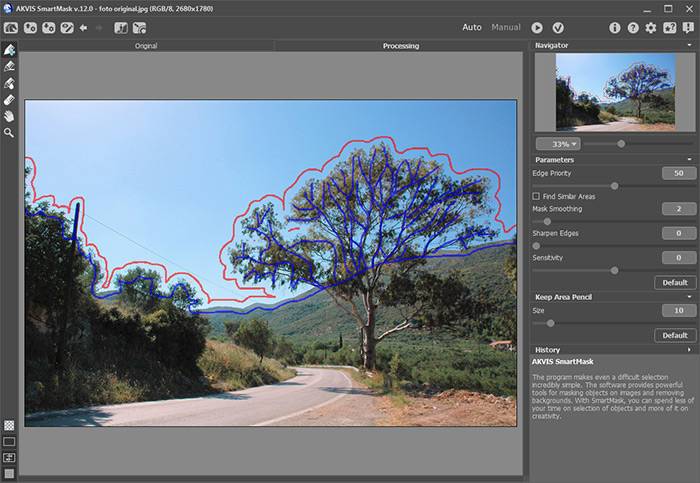
Bereiche im Auto-Modus auswählenKlicken Sie auf
 , um das Bild zu bearbeiten.
Das Fragment wurde gut ausgewählt, aber in komplexen Bildbereiche gibt es immer noch einige Elemente des ursprünglichen Hintergrundes.
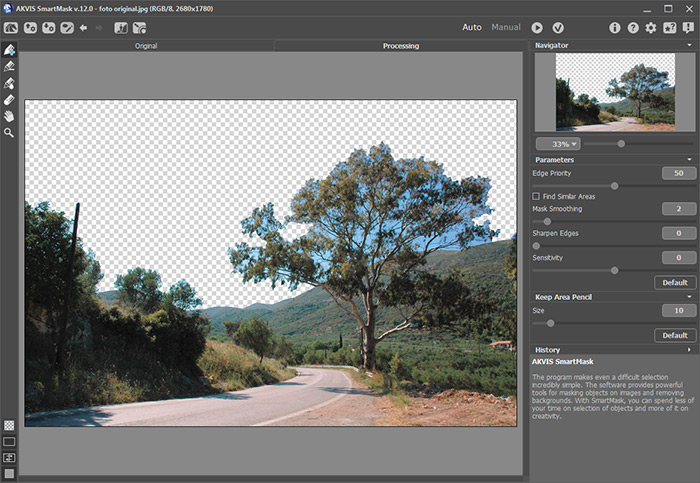
Ergebnis auf transparentem Hintergrund -
Schritt 5. Nutzen Sie den grünen Übergangsgrenze-Stift
 , um Bereiche zu markieren, wo der unerwünschte Hintergrund zu sehen ist und drücken Sie auf .
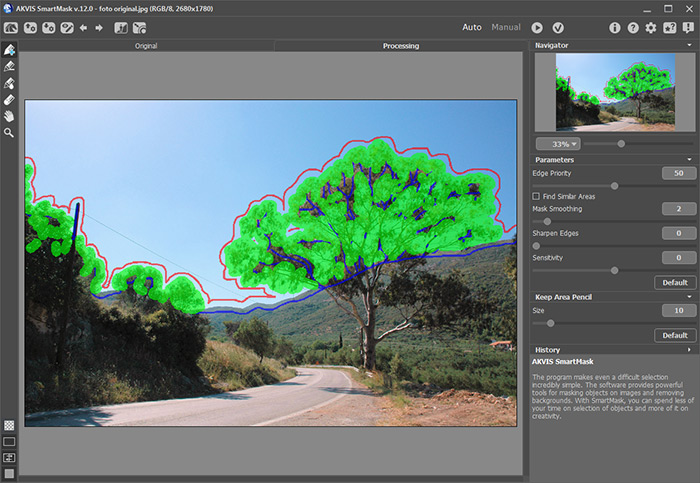
Markierte BereicheDas Ergebnis ist schon wesentlich besser, aber es gibt immer noch Bereiche, wo der alte Hintergrund durchschimmert.
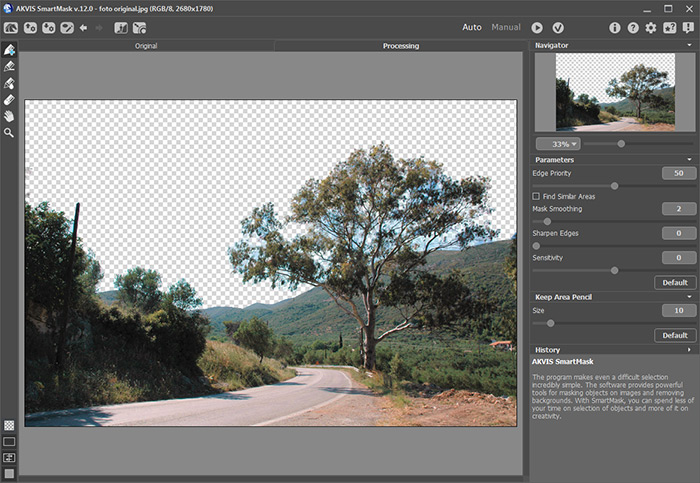
Nach der Bearbeitung im Auto-Modus -
Schritt 6. Um ein Segment per Hand zu bearbeiten, wechseln Sie in den Manuell-Modus.
Nutzen Sie das Zoom-Werkzeug
 , um Problembereiche zu vergrößern.
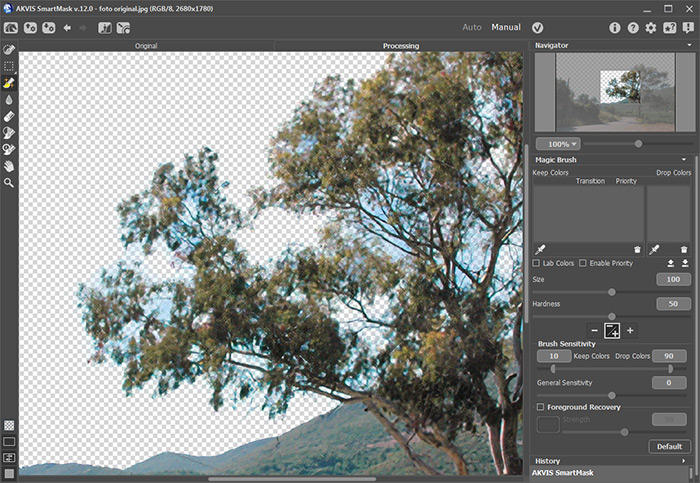
Vergrößertes BildsegmentDanach aktivieren Sie das Werkzeug Zauberpinsel
 . Benutzen Sie das Pipette-Werkzeug, um auf dem Bild die Farben zu wählen, die erhalten/entfernt werden sollen. Diese Farben werden in den Feldern Farben erhalten ggf. Farben entfernen auf rechts angezeigt.
Wählen Sie den Zauberpinsel und wenden Sie ihn auf Problembereiche an.
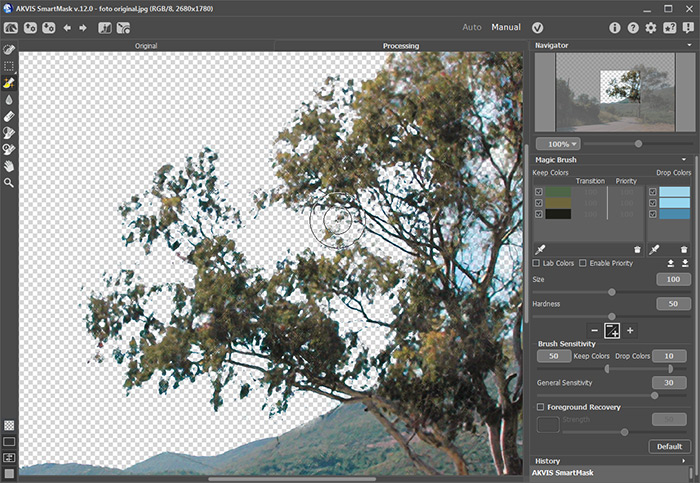
Anwendung des ZauberpinselsUm die Ergebnisse noch weiter zu verbessern, klicken Sie auf das Kästchen Vordergrund wiederherstellen und wählen Sie als Farbe Schwarz aus:

Bearbeiten Sie wiederherzustellende Bereiche mit dem Zauberpinsel
noch einmal. Die Ausschnitte sehen nun perfekt aus.
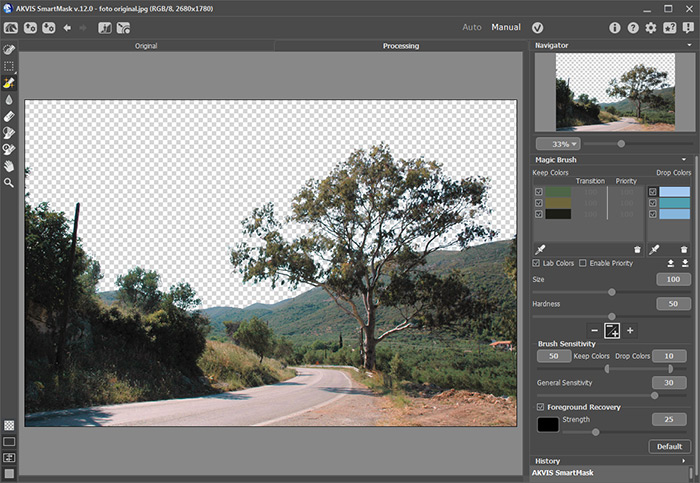
Farbe von Teilen des Vordergrundobjektes wieder herstellen -
Schritt 7. Wenden Sie die Bearbeitung mit der Schaltfläche
 an, und das freigestellte Ergebnis wird an das Grafikprogramm ausgegeben.
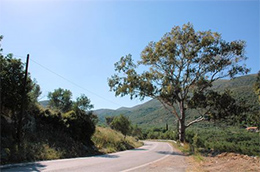
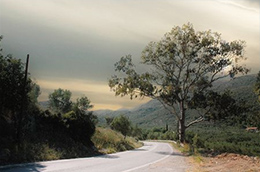
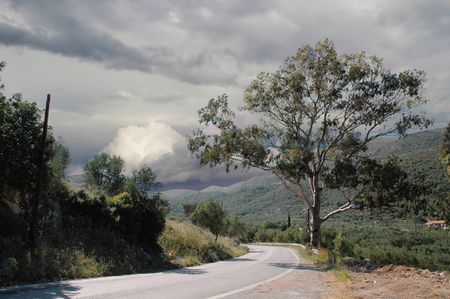
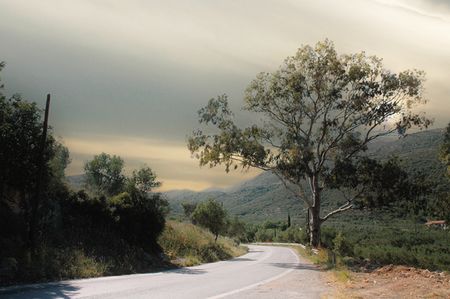
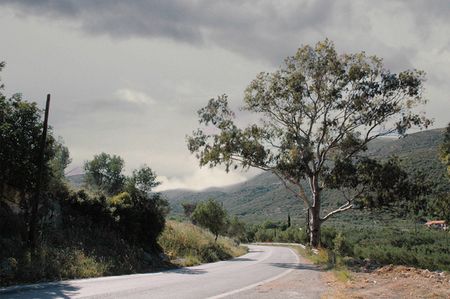
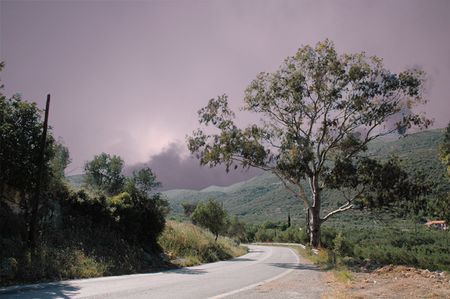
Sie können nun verschiedene Hintergründe in die Landschaft einfügen.
SmartMask AI v. 15.1 - 10-Tage-Testversion
