Изменчивый пейзаж
Пример был сделан в старой версии программы SmartMask. Теперь данного эффекта можно добиться гораздо проще с помощью новых инструментов на основе ИИ.
Автор примера Alvaro Salazar Chacon.
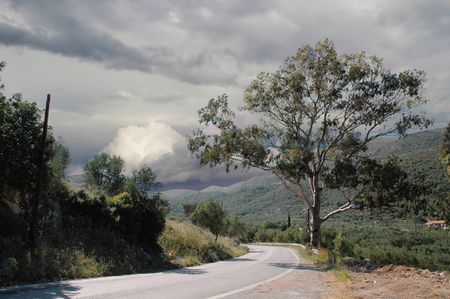
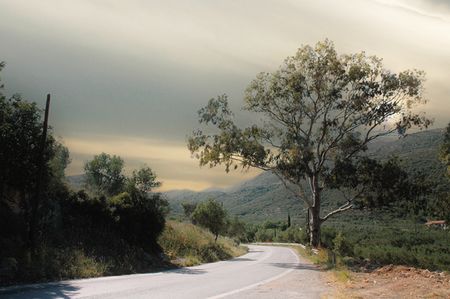
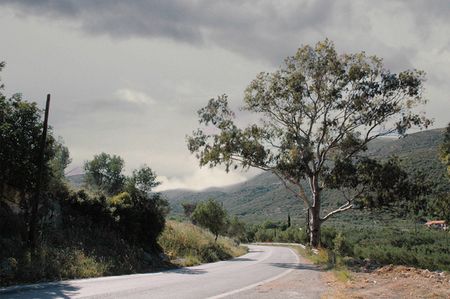
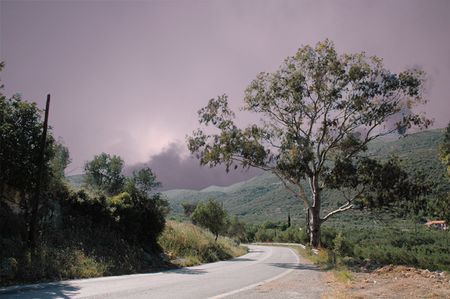
С помощью плагина AKVIS SmartMask можно изменять фон картины (в данном примере - небо) независимо от сложности объектов, которые содержит пейзаж.
-
Шаг 1. Открыть изображение для редактирования в графическом редакторе AliveColors.
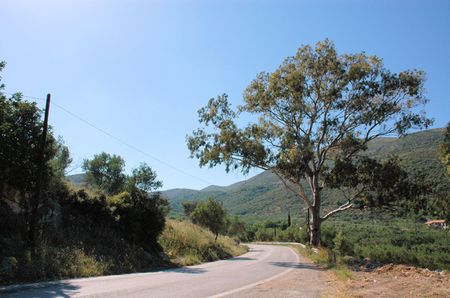
Исходное изображение -
Шаг 2. С помощью команды меню Слои -> Создать копию создать копию слоя, чтобы применить к ней плагин.
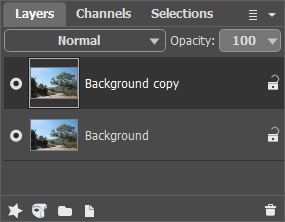
Панель слоёв -
Шаг 3. Вызвать плагин AKVIS SmartMask: Эффекты -> AKVIS -> SmartMask.
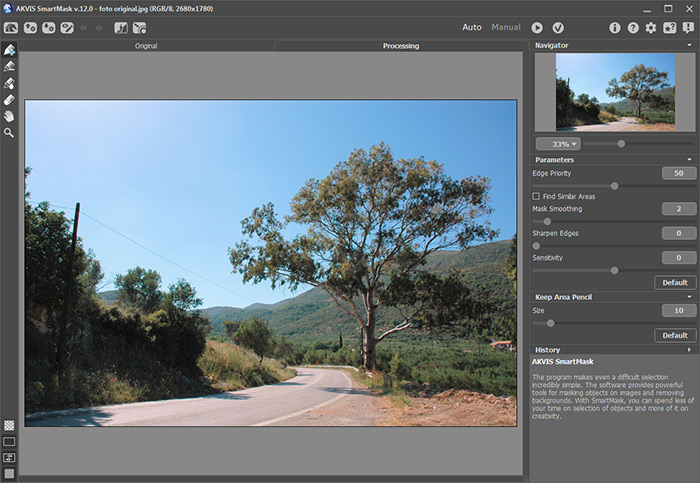
Рабочая область плагина AKVIS SmartMask -
Шаг 4. В режиме Авто использовать синий карандаш
 , чтобы обозначить контур объектов, которые нужно сохранить. Красным карандашом
  обвести те части изображения, которые требуется удалить.
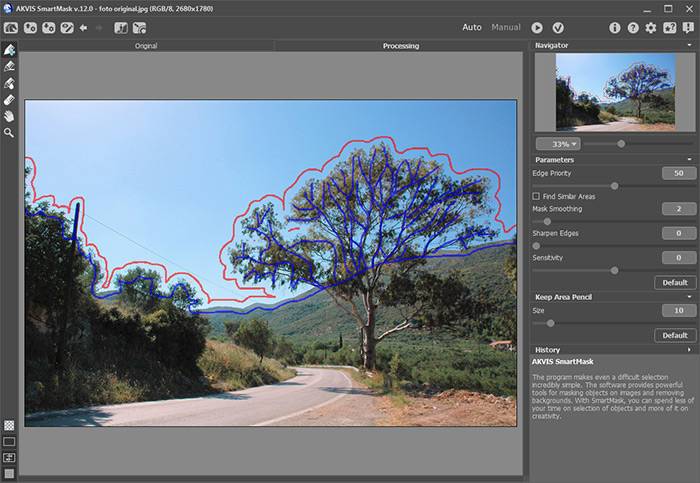
Выделение контура изображенияНажать на кнопку
 , чтобы запустить процесс обработки. Результат будет показан на прозрачном фоне.
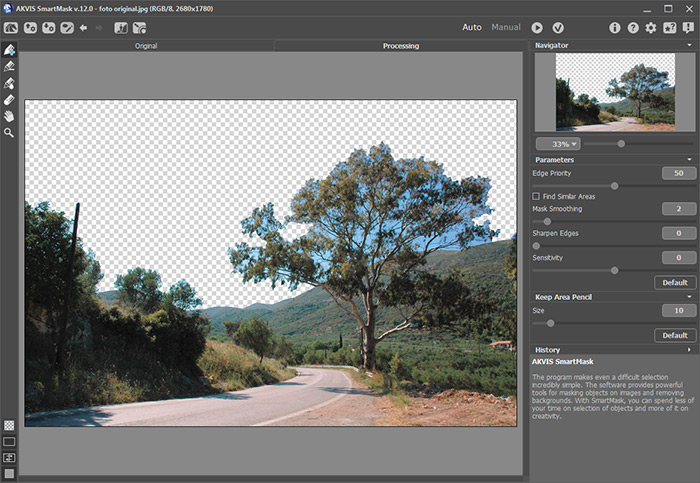
Удаление неба -
Шаг 5. Для более аккуратного выделения закрасить зелёным карандашом
 участки, слитые с фоном, и нажать на кнопку .
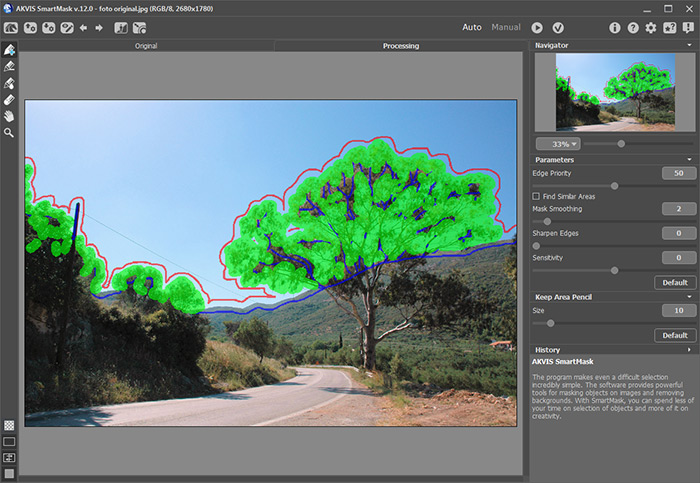
Обработка сложных областейПосле этого результат значительно улучшился, но остались детали, которые хотелось бы убрать.
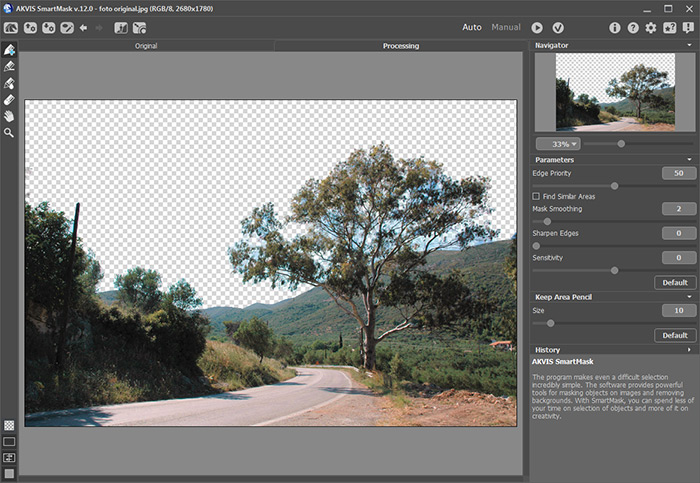
Результат обработки в режиме Авто -
Шаг 6. Для ручной доработки фрагмента переключиться в режим Вручную.
C помощью Лупы
 увеличить проблемную область.
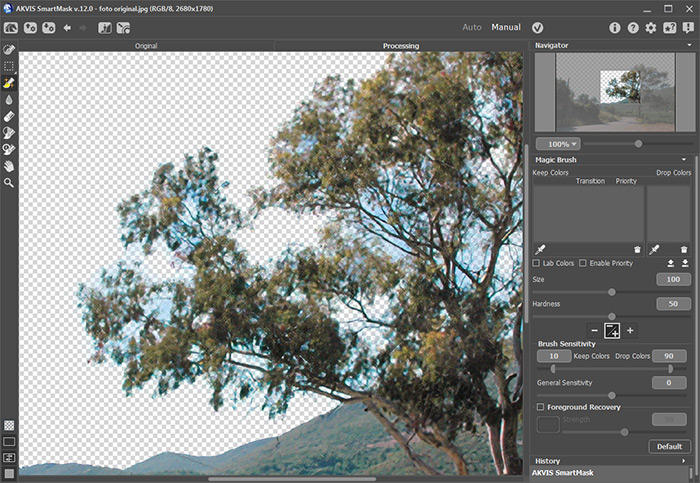
Увеличенный фрагментНа Панели инструментов взять Волшебную кисть
 . Используя инструменты выбора цвета
  , заполнить списки Сохранить цвета и Удалить цвета. Снова выбрать Волшебную кисть и обработать изображение.
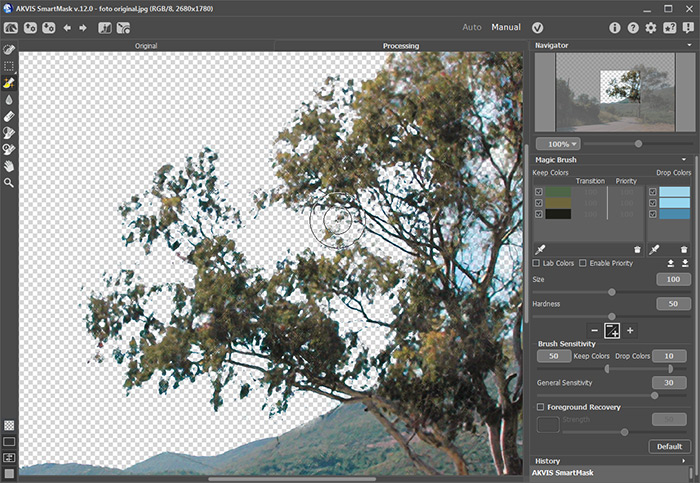
Обработка изображения Волшебной кистьюЧтобы сделать результат ещё лучше, активировать чек-бокс Восстановление цвета объекта и выбрать чёрный цвет:

Повторно обработать проблемные участки с помощью Волшебной кисти
. Вырезанное изображение выглядит идеально.
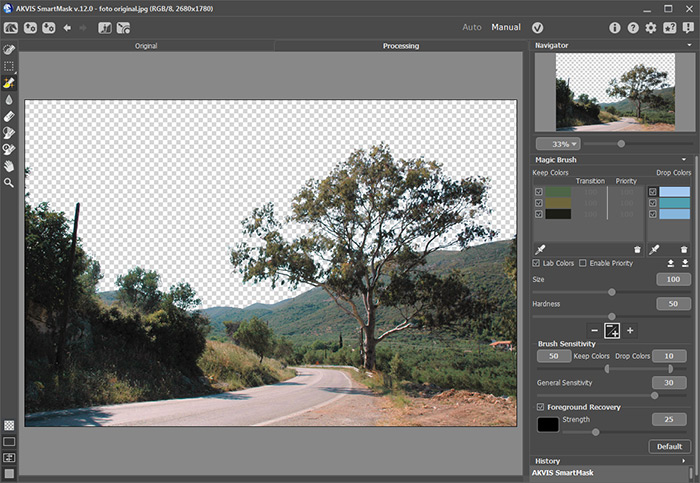
Обработка с восстановлением цвета объекта -
Шаг 7. Применить результат нажатием кнопки
 и вернуться в графический редактор.
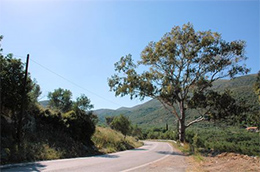
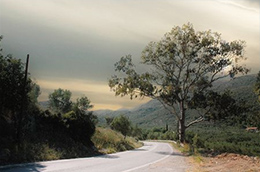
Теперь можно создавать пейзажи с различным фоном:
Удаление фона ИИ v. 15.1 - Попробовать бесплатно
