Cambiar el fondo de un paisaje
El ejemplo fue creado en la versión anterior de SmartMask. En la versión actual puede lograr este efecto más fácilmente con las nuevas herramientas basadas en inteligencia artificial.
El autor de este tutorial es Alvaro Salazar Chacon.
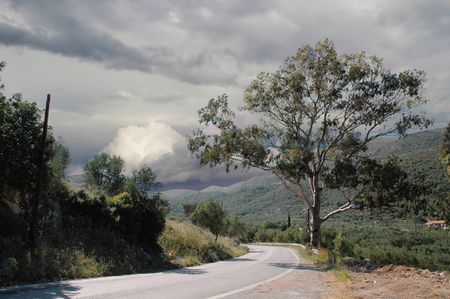
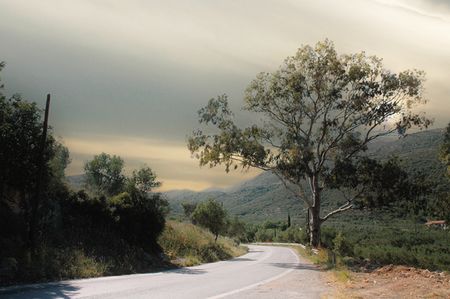
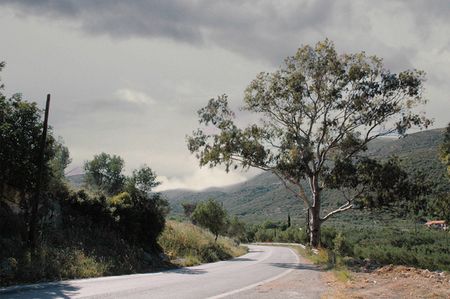
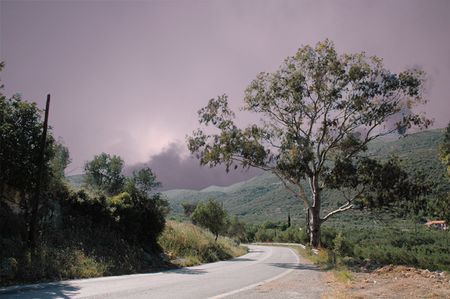
Utilizando el plugin AKVIS SmartMask, podemos lograr cambiar el fondo de un paisaje en este caso el cielo, sin importar la complejidad de los objetos que contenga.
-
Paso 1. Abrimos la imagen que queremos editar en AliveColors.
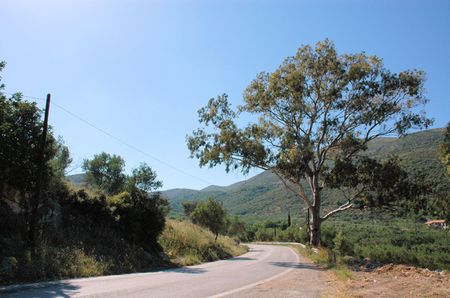
Imagen original -
Paso 2. Duplicamos la capa de fondo de la imagen para poder ejecutar el plugin.
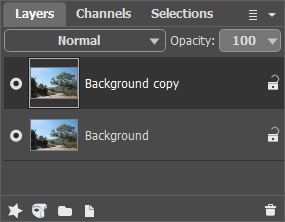
La paleta de las capas -
Paso 3. Ejecutamos el plugin AKVIS SmartMask desde Effects -> AKVIS -> SmartMask.
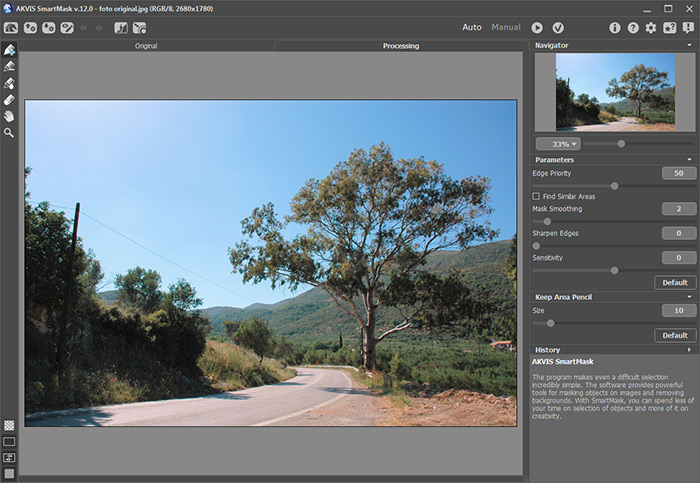
Área de trabajo de AKVIS SmartMask -
Paso 4. En el modo Auto utilizamos el lápiz azul
 para crear un contorno sobre la parte de la foto que queremos conservar. Utilizamos el lápiz rojo
  para delinear la parte del fondo.
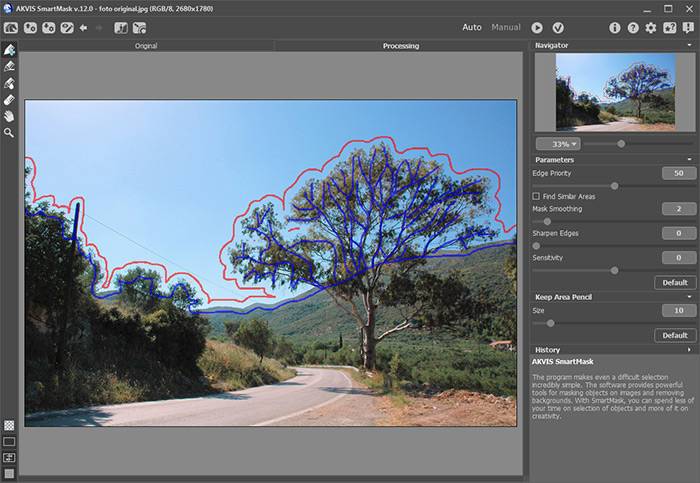
Contorno sobre la parte de la foto en el modo AutoAhora pulsamos el botón
 y vemos el resultado.
Se puede observar que el resultado es bueno, pero las áreas complejas aun tienen partes del fondo original.
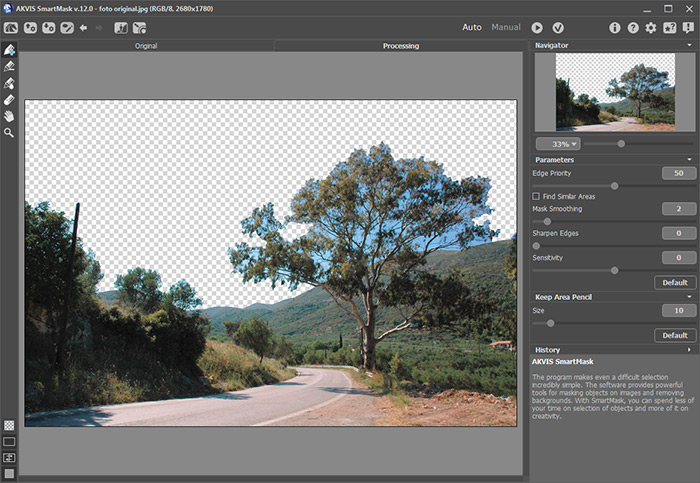
Resultado sobre un fondo transparente -
Paso 5. Con el lápiz verde
 pintamos las áreas complejas que no se puede extraer y pulsamos el botón .
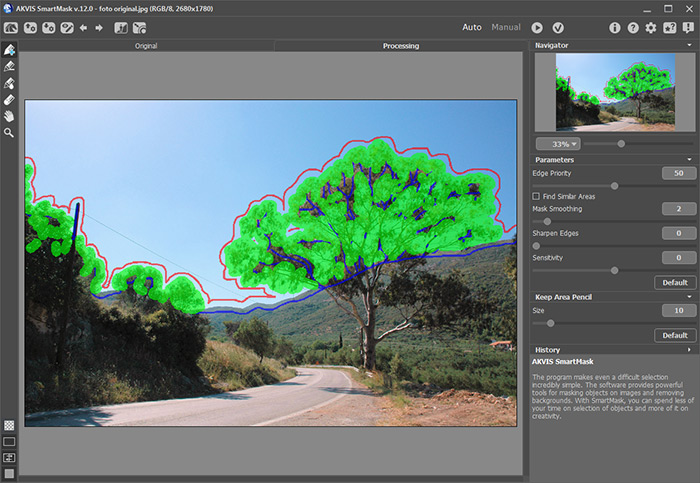
Lápiz de transiciónDespués del proceso podemos ver que el resultado mejoró bastante, pero aun hay detalles que faltaron extraer.
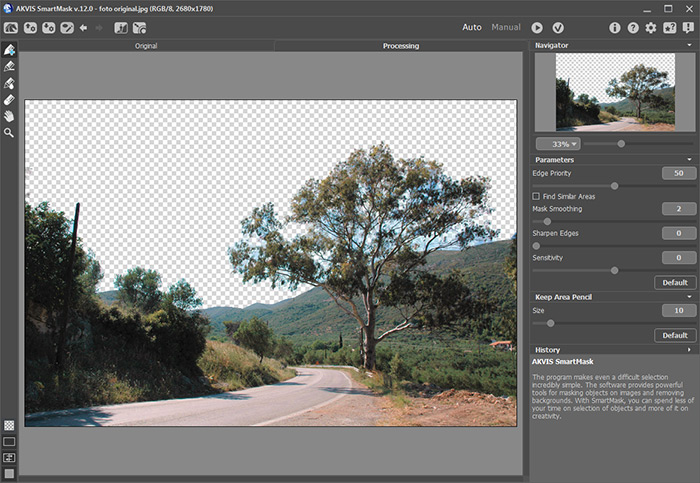
Resultado en el modo Auto -
Paso 6. Para poder extraer los pequeños detalles que usamos el modo Manual.
Con la ayuda de la herramienta Zoom
 , procesamos las áreas complejas.
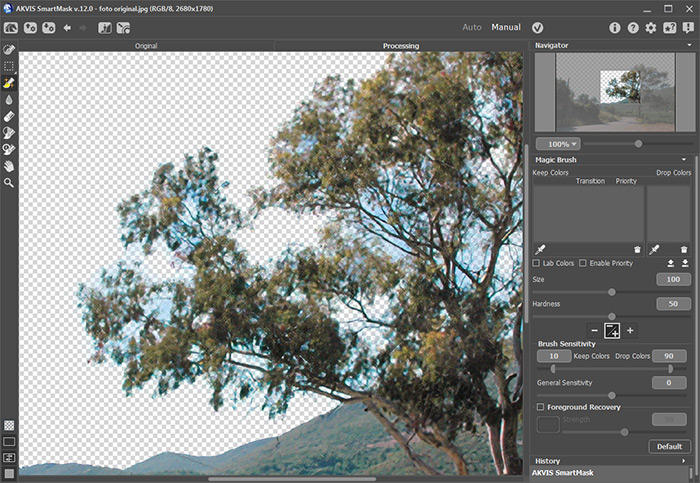
Áreas complejasActiva el Pincel mágico
 y seleccione colores en las listas Conservar colores y Eliminar colores usando las herramientas de cuentagotas
  .
.
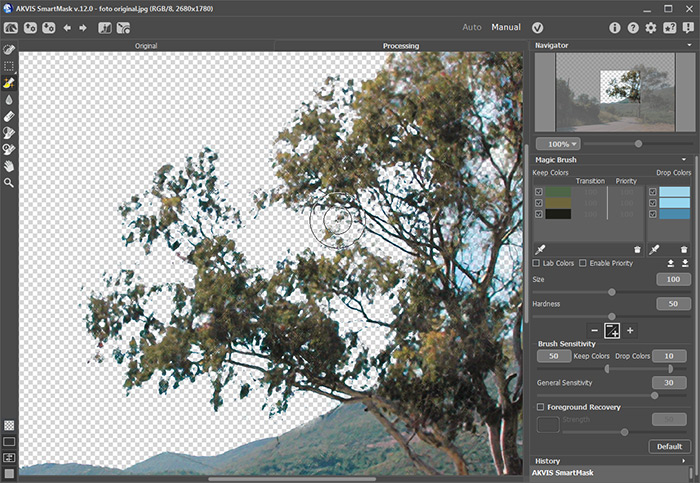
Procese la imagen usando la herramienta Pincel MágicoPodemos mejorar el resultado aún más habilitando la casilla de verificación Recuperación del primer plano, seleccionando el color negro.

Nuevamente hacemos trazos pequeños sobre las áreas de retoque con el Pincel mágico
. Y finalmente tenemos un buen resultado.
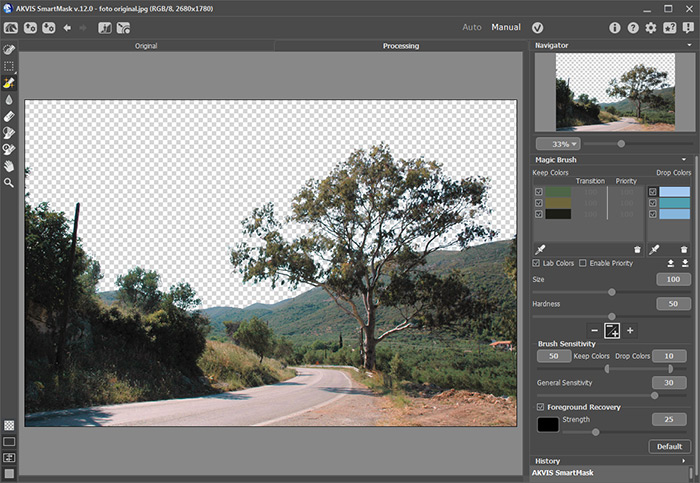
Procesamiento con Recuperación del Primer Plano -
Paso 7. Cuando estemos satsfechos con el resultado pulsamos el botón
 , ahora se queda poner el fondo que desee.
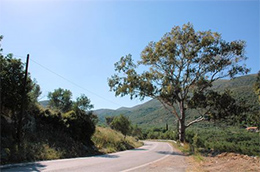
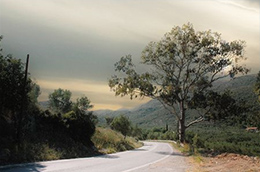
Aqui algunos ejemplos con los fondos diferentes:
SmartMask AI v. 15.1 - Prueba gratuita de 10 días
