Mutevole paesaggio
L'esempio è stato realizzato nella versione precedente di SmartMask. Attualmente, è possibile ottenere questo effetto più facilmente con i nuovi strumenti basati sull'intelligenza artificiale.
L'autore di questo tutorial è Alvaro Salazar Chacon.
Il plugin AKVIS SmartMask può essere utilizzato anche per modificare lo sfondo di un'immagine (nel seguente esempio "il cielo"), indipendentemente dalla complessità degli oggetti nel paesaggio.
-
Passaggio 1. Aprire l’immagine che si desidera modificare in AliveColors.
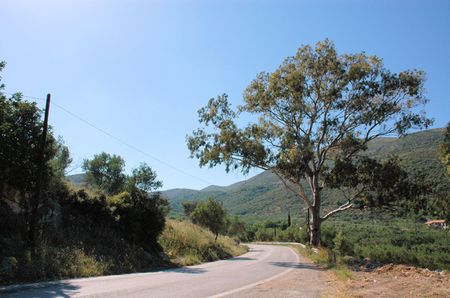
Paesaggio originale -
Passaggio 2. Copiare lo sfondo su un nuovo livello (Livelli -> Duplica), in modo che il plugin possa lavorare.
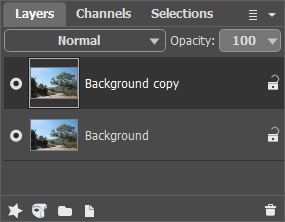
Paletta Livelli -
Passaggio 3. Aprire il plugin AKVIS SmartMask con: Effetti -> AKVIS -> SmartMask.
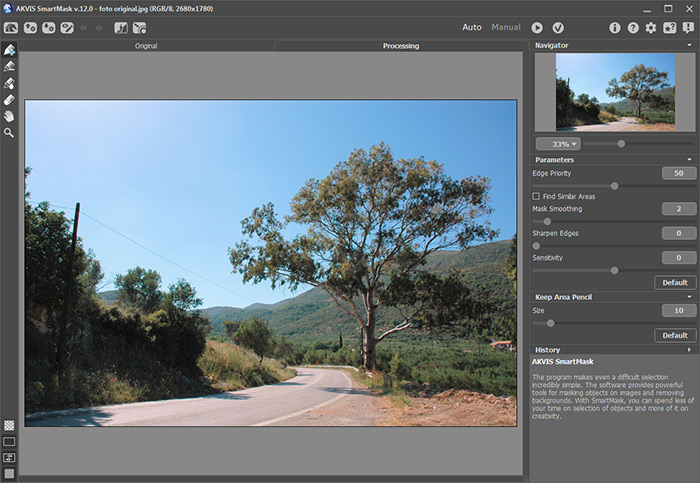
Area di lavoro del plugin AKVIS SmartMask -
Passaggio 4. In modalità Auto, con la matita blu Area da conservare
 delineare gli oggetti che si desidera conservare; con la matita rossa Area da cancellare
  delineare le aree che si desidera eliminare.
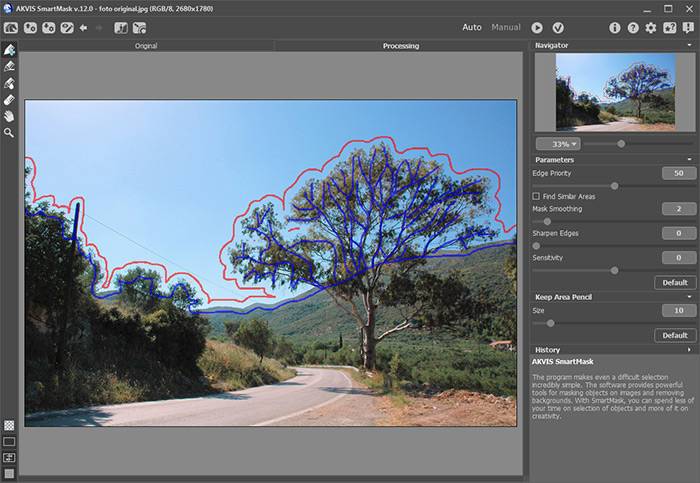
Selezione delle aree in modalità AutoPremere il pulsante
 per avviare l’elaborazione dell’immagine.
Il frammento è stato tracciato bene, ma le aree complesse fanno ancora parte dallo sfondo originale.
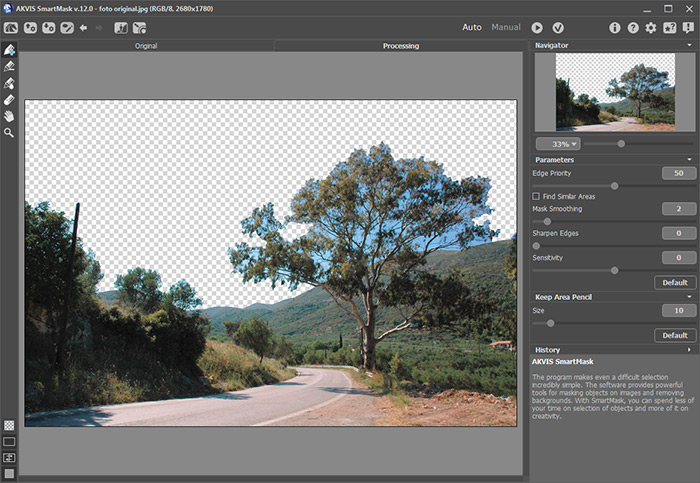
Sullo sfondo trasparente -
Passaggio 5. Usare la Matita area di transizione
 per indicare le zone complesse che non possono essere estratte e premere su .
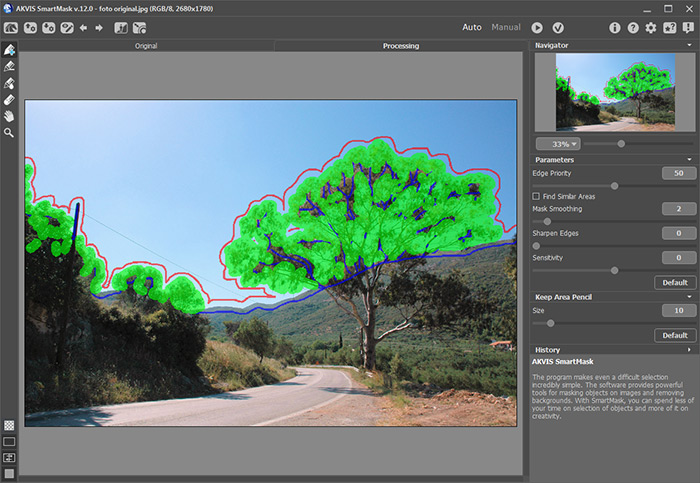
Zona verdeIl risultato è migliorato, ma ci sono ancora piccole aree da eliminare.
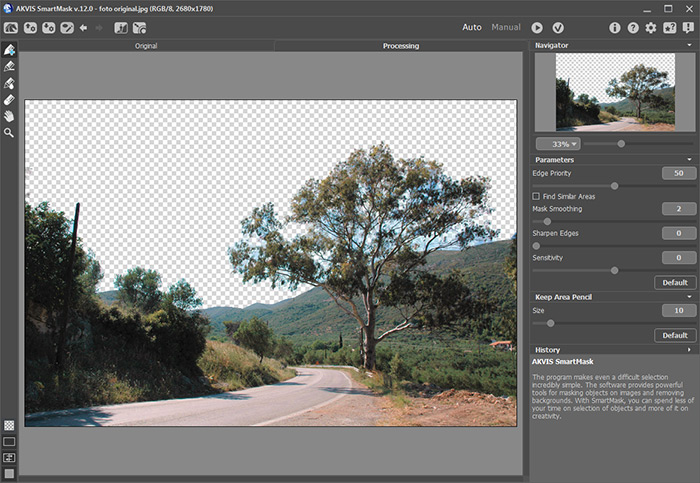
Risultato in modalità Auto -
Passaggio 6. Passare alla modalità Manuale per estrarre i piccoli dettagli che mancano.
Utilizzare lo strumento Zoom
 per ingrandire le aree complicate.
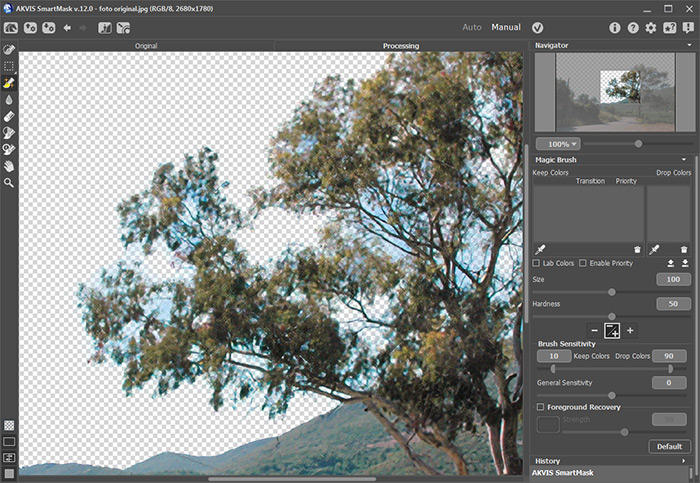
Frammento dell’immagineAttivare il Pennello magico
 ed utilizzare gli strumenti contagocce
  Conserva colori e di Cancella colori.
Quindi selezionare il Pennello magico ed usarlo sulle aree da sistemare.
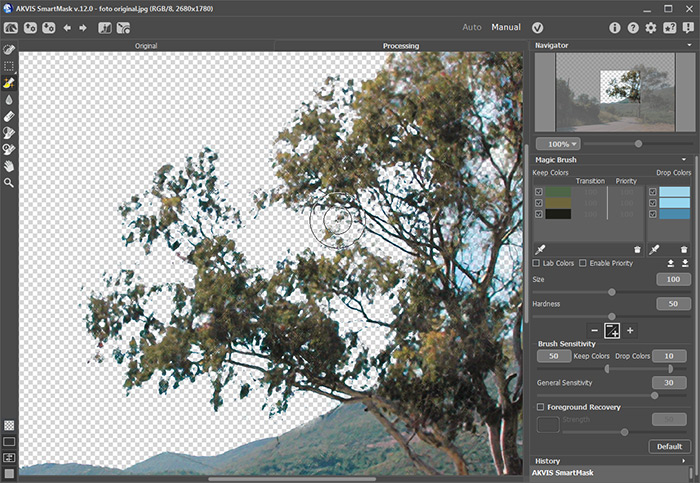
Uso del Pennello magicoPer migliorare ulteriormente il risultato selezionare la casella Recupero dello sfondo scegliendo il colore nero.

Ritrattare le zone col Pennello magico
. Il frammento ora è perfetto.
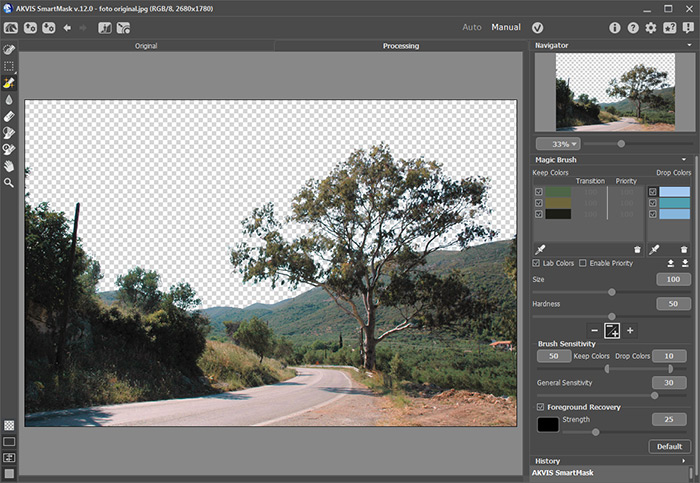
Recupero totale dei colori in primo piano -
Passaggio 7. Applicare il risultato dell’elaborazione premendo su
 , l'immagine trasformata verrà visualizzata nell’editor grafico.
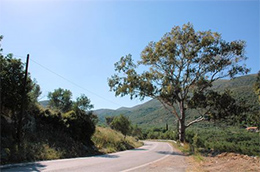
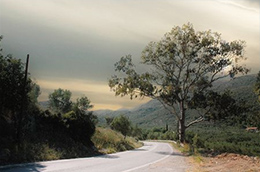
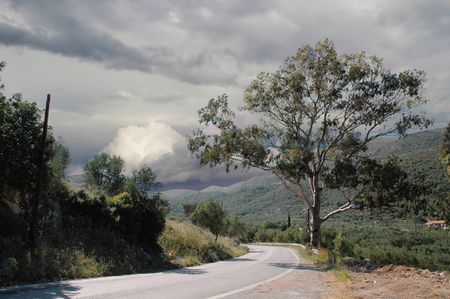
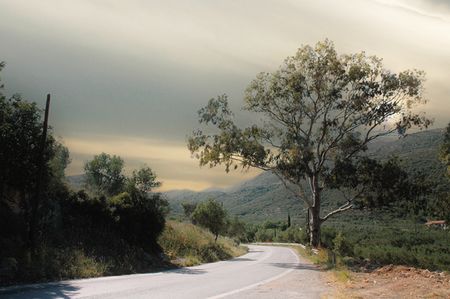
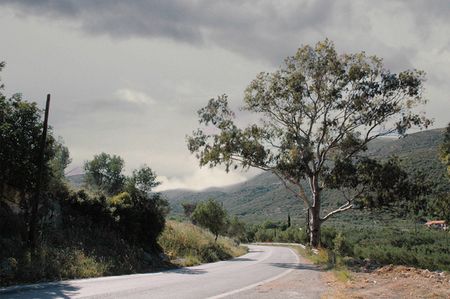
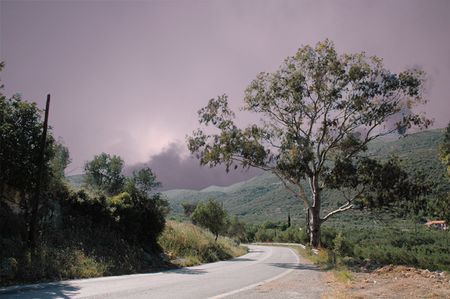
Ora è possibile creare paesaggi con sfondi differenti: aprire l'immagini con un cielo in AliveColors ed inserire il risultato fato con il plugin AKVIS SmartMask (come un nuovo livello).
SmartMask AI v. 15.1 - 10-giorni di prova gratuita
