Lächeln
Hinweis Dieses Beispiel wurde mit der alten Version von AKVIS Retoucher erstellt.
Ab Version 4.0. hat das Programm ein Interface und die Vorgehensweise
hat sich geändert.
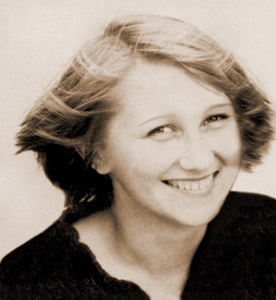
Es kommt vor, dass die Erinnerung an eine geliebte Person nur noch aus ein paar alten Fotos besteht. Wenn dies alte Fotos Ihrer Großeltern oder älterer Freunde sind, können diese beschädigt und ausgefranst sein.
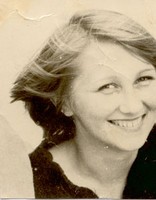
Im folgenden Beispiel haben wir auch ein kleines, altes schwarzweiss Foto (6 x 4) mit gezackten Rändern und zahlreichen Knicken. Das Foto ist ausgebleicht und ein Teil des Gesichtes fehlt.
 |
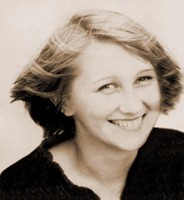 |
Wir möchten dieses Foto des Mädchens mit einem wundervollen Lächeln restaurieren.
- Schritt 1. Öffnen Sie das Foto in Adobe
Photoshop.
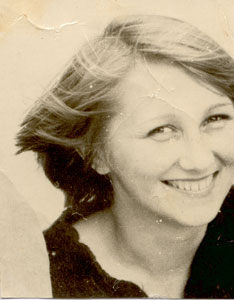
- Schritt 2. Wählen Sie die Defekte aus.
Sie können ein beliebiges Auswahlwerkzeug dafür verwenden.
In Adobe Photoshop ist der Maskenmodus (Quick Mask) am schnellsten. Wechseln Sie in den Maskenmodus (Quick Mask) mit einem Klick auf
 oder mit dem Hotkey Q.
- Schritt 3. Dann aktivieren Sie das Bleistiftwerkzeug (Pencil Tool) mit dem Knopf
 in der Werkzeugpalette (oder die Taste B).
- Schritt 4. Verwenden Sie das Bleistiftwerkzeug, um die Defekte im Maskenmodus zu markieren.
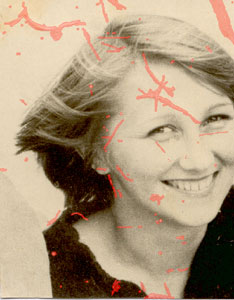
- Schritt 5. Wechseln Sie wieder in den normalen Modus (Standard Mode).
- Schritt 6. Invertieren Sie die Auswahl mit dem Befehl Auswahl -> Auswahl umkehren (Select/Inverse) oder mit der Tastenkombination Ctrl+Shift+I.
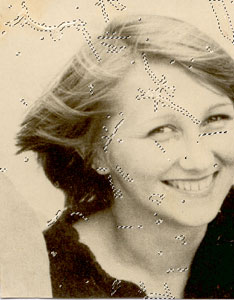
- Schritt 7. Jetzt können Sie Retoucher starten. Im Menü wählen Sie Filters=>AKVIS => Retoucher.
- Schritt 8. Um die Bearbeitung zu starten, klicken Sie auf die grüne Schaltfläche
 .
.
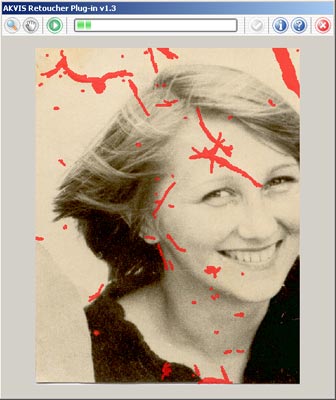
- Schritt 9. Wenn Retoucher die Bearbeitung beendet hat, klicken Sie auf
 ,
um das Ergebnis der Restaurierung anzuwenden. Das Retoucher-Plugin schließt sich und
wir sehen das Foto im Arbeitsbereich von Photoshop.
,
um das Ergebnis der Restaurierung anzuwenden. Das Retoucher-Plugin schließt sich und
wir sehen das Foto im Arbeitsbereich von Photoshop.
- Schritt 10. Die retuschierten Bereiche sind noch ausgewählt. Um die Auswahl aufzuheben, rufen Sie den Befehl Auswahl
-> Auswahl aufheben (Select -> Deselect) oder Ctrl+D.
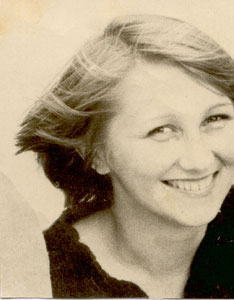
- Schritt 11. Jetzt retuschieren wir die Schulter
und den Hintergrund mit dem Reparaturpinsel
 und mit dem Klonwerkzeug
  .
.
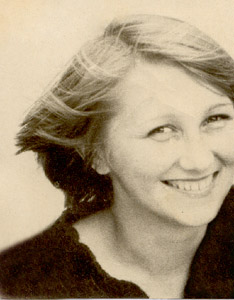
- Schritt 12. Das Foto muss schwarz und weiß sein. Um das Foto zu seinem ursprünglichen Zustand zu bringen, rufen wir den Befehl Bild => Modus => Graustufen (Image => Mode => Grayscale) auf.
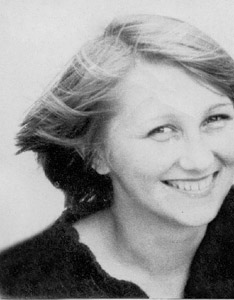
- Schritt 13. Konvertieren Sie das Bild in den RGB-Modus: Bild => Modus => RGB (Image => Mode => RGB).
- Schritt 14. Verbessern Sie den Kontrast mit den Befehlen:
Bild => Einstellen => Gradationskurven (Image => Adjustments => Curves) (Ctrl+M).- Schritt 15. Um die kleinen Kratzer zu enfernen, rufen sie den Filter Noise auf. Dafür wählen Sie den Befehl Filter - Noise - Dust & Scratches.
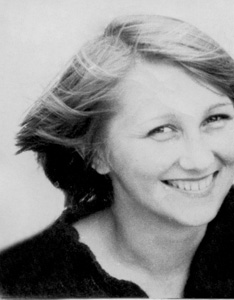
- Schritt 16. Retuschieren Sie das Foto mit dem Weichzeichnungswerkzeug (Blur Tool)
 und mit dem Reparaturpinsel (Healing
Brush) .
und mit dem Reparaturpinsel (Healing
Brush) .
Sie können dasselbe Ergebnis mit AKVIS MultiBrush erreichen.
- Schritt 17. Restaurieren Sie den fehlenden Teil des Gesichts. Zuerst vergrößern Sie die Arbeitsfläche mit dem Befehl Bild - Arbeitsfläche (Image - Canvas Size) - 1 sm auf der rechten Seite.
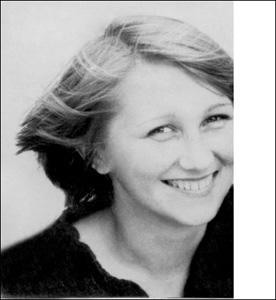
- Schritt 18. Retuschieren Sie den fehlenden Teil des Gesichts mit den folgenden Werkzeugen:
- Weichzeichner; - Reparaturpinsel; - Kopierstempel.
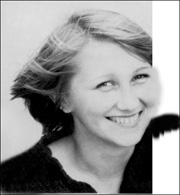
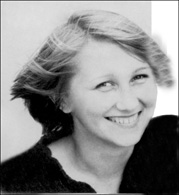
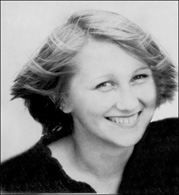
- Schritt 19. Ändern Sie die Form der Schulter mit dem Lasso Tool
 .
.
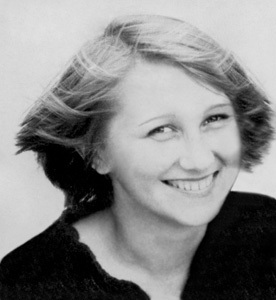
- Schritt 20. Um die ursprüngliche Tönung zu restaurieren, wählen Sie den Befehl Sepia Toning aus der Palette Actions.
Starten Sie den Restaurierungsprozess mit einem Klick auf
 (Play selection) im unteren Teil der Actions-Palette.
Retoucher v. 12.2 - 10-Tage-Testversion

- Schritt 12. Das Foto muss schwarz und weiß sein. Um das Foto zu seinem ursprünglichen Zustand zu bringen, rufen wir den Befehl Bild => Modus => Graustufen (Image => Mode => Grayscale) auf.