Graphic software for Windows Mac graphic software  
Tragen Sie Ihre E-Mail ein, um auf AKVIS-Newsletter zu abonnieren.
 
  
  Produkte     Download     Online Store     Tutorial     Support     Impressum
en  fr  de  es  pt  it  jp  ru    
 

Tutorial: AKVIS Retoucher

Fotorestaurierung mit AKVIS Retoucher und AKVIS Stamp


Das folgende Beispiel zeigt, wie man Bilder mit AKVIS Retoucher und AKVIS Stamp restaurieren kann.

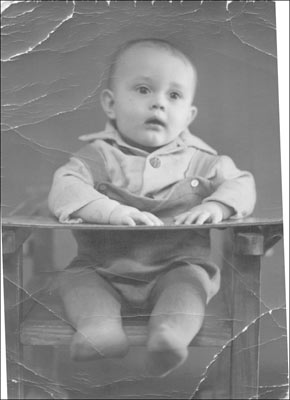
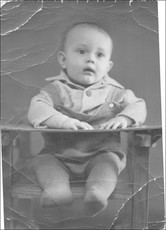
Unten haben wir ein altes Foto, das mit zahlreichen Kratzern und Knicken bedeckt wird. Außerdem ist das Foto ausgebleicht.

Altes Foto

  • Schritt 1. Zuerst müssen wir den Kontrast des Fotos verbessern, z.B. mit Tonwertkorrektur (Levels) (Image/Adjust/Levels oder Auto-Levels). Infolgedessen erhält das Foto mehr kontrast und die Ränder der Kratzer werden deutlicher. Dies wird den Restaurierungsprozess erleichtern.

    Wir können die Kratzer auf dem Foto auf folgende Weise klassifizieren:

    • die erste Gruppe sind die Kratzer auf dem Hintergrund. Sie können mit AKVIS Stamp entfernt werden;
    • die zweite Gruppe sind die Kratzer, die unterschiedliche Gegenstände, z.B., die Beine des Knaben und die Beine des Stuhls kreuzen. AKVIS Retoucher kann beim Retouchieren von Kratzern dieser Art nützlich sein, weil die Bearbeitung mit dem Stempelwerkzeug viel Zeit in Anspruch nehmen würde.

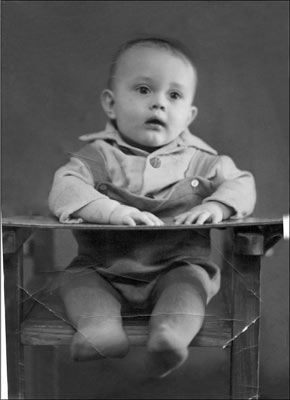
    Unten sieht man das ursprüngliche Foto nach der Kontrastkorrektur und der Beseitigung der Hintergrundkratzer mit AKVIS Stamp:

    nach der Kontrastkorrektur


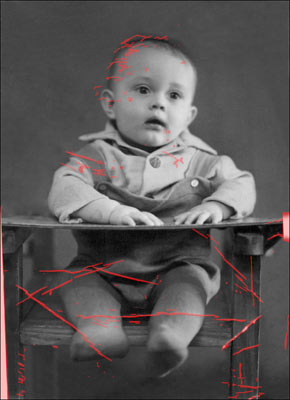
  • Schritt 2. Jetzt können wir zur Wiederherstellung der zweiten Gruppe der Kratzer fortfahren. Dafür wechseln wir in den Maskensmodus (Quick Mask) und markieren die Kratzer mit dem Bleistiftwerkzeug (Pencil).
    Maskierungsmodus

    Jetzt wechseln wir wieder in den normalen Modus (Standard Mode) und invertieren die Auswahl (Select/Inverse).

    Auswahl


  • Schritt 3. Dann öffnen wir das AKVIS Retoucher Fenster.
     AKVIS Retoucher Fenster

    und starten den Restaurierungsprozess, indem wir auf den Knopf Go klicken.

    Wenn der Wiederherstellungsprozess zu Ende ist, werden Sie das folgende Foto sehen:

    Wiederherstellungsprozess


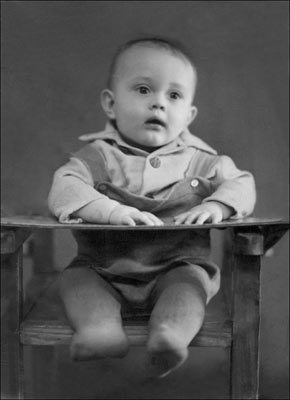
  • Schritt 4. Nach der Anwendung von AKVIS Retoucher sind einige Kratzer vollständig verschwunden, während andere Kratzer weniger sichtbar geworden sind. Letztere kann man mit AKVIS Stamp leicht entfernen.

    Nach der Fotoretusche mit AKVIS Stamp, werden Sie das folgende Foto erhalten:

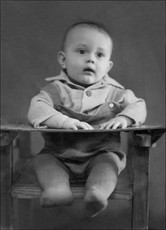
    Nach der Bildbearbeitung mit AKVIS Retoucher


Dieses Beispiel zeigt, wie Sie AKVIS Retoucher verwenden können, um eine vorläufige Fotoretusche vorzunehmen und das Foto für die endgültige Restaurierung mit AKVIS Stamp vorzubereiten.

AKVIS Retoucher helped us to restore the photo of a child. We can stop here, but there is a way to make it more expressive by adding color to it.

Having retouched the photo we can proceed to creating of a color portrait. Have a look at the tutorial to learn how to colorize this photo in a flash using the plug-in AKVIS Coloriage.

 
Arbeitsweise Arbeitsweise
Altes Foto eines Menschen Altes Foto eines Menschen
Foto eines Kleinkindes  Foto eines Kleinkindes
Entfernung des Datums Entfernung des Datums
Foto eines Reisenden  Foto eines Reisenden
Foto eines Kindes (Retoucher + Stamp) Foto eines Kindes (Retoucher + Stamp)
Familienfoto restaurieren Familienfoto restaurieren
Farbiges Bild Farbiges Bild
Historisches Foto: die Roma Historisches Foto: die Roma
Lächeln Lächeln
Zerrissenes Foto Zerrissenes Foto
Foto eines Knaben Foto eines Knaben
Glückliches Kind Glückliches Kind
Schwarzweiss Foto Schwarzweiss Foto
Videobearbeitung Videobearbeitung
Foto für den Muttertag Foto für den Muttertag
Ukrainische Familie Ukrainische Familie
Druckvorbereitung (für Druckindustrie) Druckvorbereitung (für Druckindustrie)
7-Schritte Retusche 7-Schritte Retusche
Ein Daguerreotyp retuschieren Ein Daguerreotyp retuschieren
Löwin im Käfig: Stangen entfernen Löwin im Käfig: Stangen entfernen
Sankt Petersburger Ansichten Sankt Petersburger Ansichten
Fleckentfernung vom Foto des Großvaters Fleckentfernung vom Foto des Großvaters


   Datenschutzhinweis | Sitemap | Suchwort eingeben | English  | Français  | Deutsch  | Español  | Português  | Italiano  | 日本語  | Pусский  | © 2004-2008, AKVIS Software Inc. Alle Rechte vorbehalten.