Vorgehensweise
AKVIS MultiBrush steht als eigenständige Anwendung und als Zusatzprogramm zur Verfügung.
Bitte folgen Sie der Anleitung:
-
Schritt 1. Öffnen Sie ein Bild zur Bearbeitung oder erstellten Sie eine neue Datei.
- Wenn Sie mit der eigenständigen Version arbeiten:
Starten Sie die eigenständige Version von AKVIS MultiBrush.
Das Dialogfenster Datei öffnen kann folgenderweise aufgerufen werden: mit einem Doppelklick auf dem Arbeitsbereich des Programms, mit einem Klick auf
 in der Optionsleiste oder indem man ein Bild ins Arbeitsbereich mit der Maus zieht. Das Programm unterstützt folgende Dateiformate: BMP, JPEG, PNG, TIFF, PSD und AKVIS.
- Wenn Sie mit der Plugin-Version arbeiten:
Starten Sie Ihr Bildbearbeitungsprogramm. Das Plugin MultiBrush ist mit Adobe Photoshop, Adobe Photoshop Elements, Corel PaintShop Pro und anderen Bildbearbeitungsprogrammen kompatibel.
Öffnen Sie ein Bild in Ihrem Bildbearbeitungsprogramm mit dem Befehl Datei -> Öffnen oder mit der Tastenkombination Strg+O (⌘+O unter Mac).
Dann rufen Sie das Plugin AKVIS MultiBrush in dem Filter/Effects-Menü der Bildbearbeitungssoftware auf. Z.B. in Adobe Photoshop wählen Sie den Befehl Filter -> AKVIS -> MultiBrush im Menü aus, in Corel PaintShop Pro wählen Sie Effects -> Plugins -> AKVIS -> MultiBrush; und in Corel Photo-Paint benutzen Sie Effects -> AKVIS -> MultiBrush.
-
Schritt 2. Verwenden Sie die Werkzeuge aus der Werkzeugpalette, um das Bild zu bearbeiten.
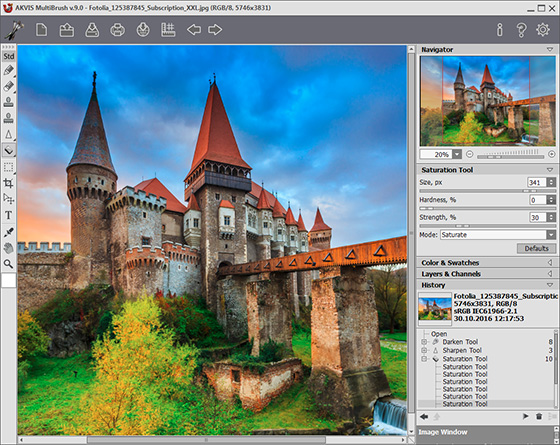
Bearbeiten das Bild -
Schritt 3. Sie können Ihre Kunstwerke teilen, indem Sie auf
 klicken. Über diese Funktion kann man Bilder direkt aus dem Programm auf sozialen Netzwerken (Twitter, Flickr, Google+, Dropbox) posten.
Die eigenständige Version von AKVIS MultiBrush erlaubt das Drucken
 des Bildes.
-
Schritt 4. Speichern Sie das Bild.
- Wenn Sie mit der eigenständigen Version arbeiten:
Klicken Sie auf die Schaltfläche
 , um das Dialogfeld Speichern unter zu öffnen. Geben Sie einen Namen ein, wählen Sie das Format (JPEG, TIFF, BMP, PNG, PSD oder AKVIS) und bestimmen Sie den Zielordner.
- Wenn Sie mit der Plugin-Version arbeiten:
Nehmen Sie die Änderungen durch einen Klick auf
 an. Das Plugin AKVIS MultiBrush wird geschlossen und das bearbeitete Bild wird im Arbeitsbereich der Bildbearbeitungssoftware angezeigt.
Rufen Sie das Dialogfeld Speichern unter mit dem Befehl Datei -> Speichern unter auf. Geben Sie einen Namen für die Datei ein, wählen Sie ein Format und einen Zielordner aus.
Hinweis: Um Ihre Arbeit an einem Mehrebenen-Dokument (mit Fixpunkten und Kunstebenen) fortsetzen zu können, speichern Sie das Bild im AKVIS-Format.
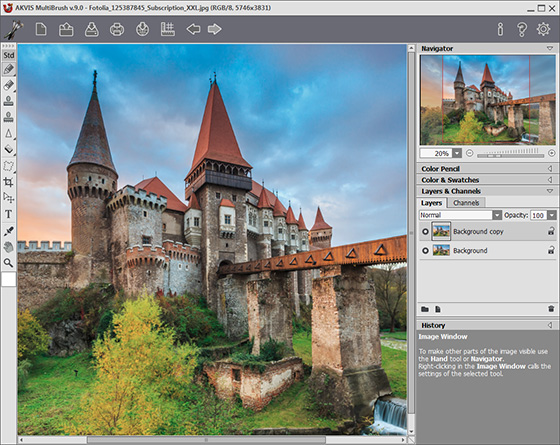
Arbeitsbereich von AKVIS MultiBrush