Utilizando o programa
AKVIS MultiBrush pode trabalhar independentemente como um programa autônomo (standalone) e como um plugin para um editor de fotos.
Siga as ordens abaixo:
-
Passo 1. Abra uma imagem no software.
- Se você trabalha com a edição autônoma:
Execute a edição autônoma de AKVIS MultiBrush.
A caixa de diálogo Selecione arquivo para abrir aparece se você der duplo clique na área de trabalho vazia do programa ou se você clicar no botão
 no Painel de controle. Você pode arrastar a imagem exigida então na área de trabalho do programa. O programa suporta os formatos de arquivos BMP, JPEG, PNG, TIFF, PSD e AKVIS.
- Se você trabalha com o plugin:
Execute um editor de imagem. O plugin é compatível com Adobe Photoshop, Adobe Photoshop Elements, Corel PaintShop Pro e outros editores de imagem.
Abra uma figura em seu editor de imagem usando o comando Arquivo -> Abrir ou use a combinação de teclas Ctrl+O (⌘+O no Mac).
Chame o plugin AKVIS MultiBrush. Para esta ação no editor de imagens Adobe Photoshop selecione no menu Filtro -> AKVIS -> MultiBrush; no Paint Shop Pro selecione no menu o item Efeitos -> Plugins -> AKVIS -> MultiBrush; no Corel Photo-Paint selecione no menu o item Efeitos -> AKVIS -> MultiBrush.
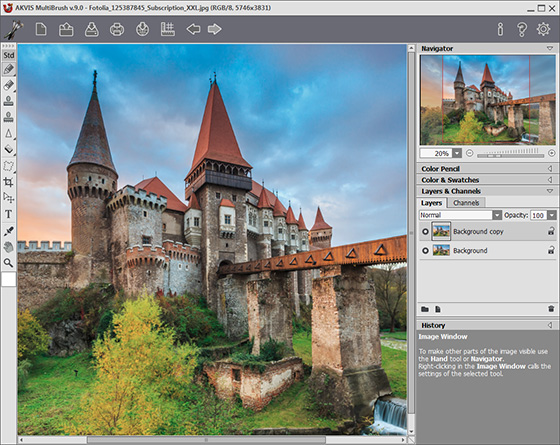
AKVIS MultiBrush -
Passo 2. Use as ferramentas editar na Barra de ferramentas para processar a imagem (para saber como usar as ferramentas de edição com mais detalhes, veja este exemplo).
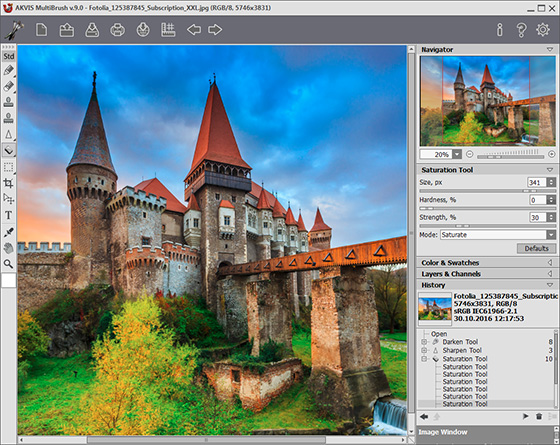
Processar a imagem -
Passo 3. Você pode compartilhar sua obra de arte clicando no
 . Este botão permite publicar a imagem do programa nas redes sociais: Twitter, Flickr, Google+, Dropbox.
Na versão autônoma você também pode imprimir sua pintura a óleo com
 .
.
-
Passo 4. Salve a imagem processada.
- Se você trabalha com a edição autônoma:
Clique no botão
 para abrir a caixa de diálogo Salvar como. Insira um nome para o arquivo, escolha o formato (TIFF, BMP, JPEG, PNG, PSD ou AKVIS) e indique a pasta de destino.
- Se você trabalha com o plugin:
Pressione o botão
 para aplicar o resultado e fechar a janela do plugin. O AKVIS MultiBrush plugin fechará e a figura aparecerá na área de trabalho do editor de fotos.
Chame a caixa de diálogo Salvar como usando o comando Arquivo -> Salvar Como. Entre um nome para o arquivo, escolha o formato e indique a pasta de destino.
Nota: Use o formato de AKVIS para poder continuar a trabalhar com um arquivo de multi-camada com todos os pontos de controle e todas as camadas (raster, artísticas e de texto) sem rasterização. Você pode salvar o resultado final usando JPG, TIFF, PNG, para poder compartilhá-lo.