Работа с программой
AKVIS MultiBrush может работать как отдельная программа или как плагин к графическому редактору. Возможности программы зависят от типа лицензии. Во время ознакомительного периода можно попробовать все варианты и выбрать наиболее подходящий.
Для обработки изображения необходимо выполнить следующие действия:
-
Шаг 1. Открыть картинку или создать новое изображение.
- В отдельной программе (файл в формате TIFF, BMP, JPEG, PNG, PSD или AKVIS):
Запустить отдельную программу AKVIS MultiBrush.
Диалоговое окно Открыть изображение можно вызвать сразу после запуска программы двойным щелчком мыши в области Окна изображения, кнопкой
 на Панели управления или нажатием клавиш Ctrl+O (Macintosh: ⌘+O). Кроме того, можно перетащить ярлык изображения в открытое окно программы или редактора.
- При работе с плагином:
Запустить графический редактор. Плагин MultiBrush совместим с редакторами Adobe Photoshop, Adobe Photoshop Elements, Corel PaintShop Pro и некоторыми другими.
В графическом редакторе с помощью команды меню Файл -> Открыть или сочетания клавиш Ctrl+O вызвать диалог открытия изображения и выбрать требуемый файл.
Вызвать плагин AKVIS MultiBrush. Для этого в редакторе Adobe Photoshop необходимо выбрать пункт меню Filter -> AKVIS -> MultiBrush; в Paint Shop Pro пункт меню Effects -> Plugins -> AKVIS -> MultiBrush; в программе Corel Photo-Paint пункт меню Effects -> AKVIS -> MultiBrush.
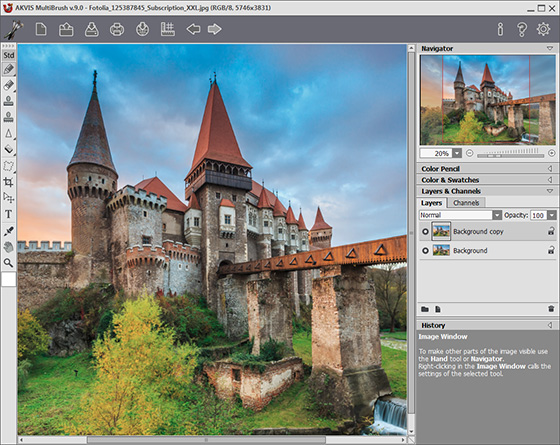
Окно программы AKVIS MultiBrush -
Шаг 2. С помощью инструментов редактирования на Панели инструментов обработать рисунок (как это сделать, подробно рассмотрено в примерах).
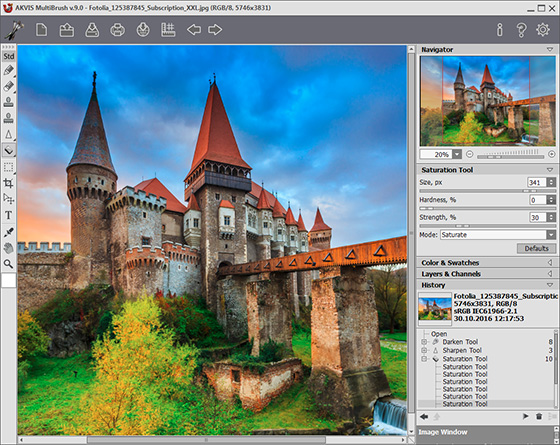
Обработка изображения в программе -
Шаг 3. При желании можно опубликовать результат на своей странице в социальной сети (кнопка
 ).
).
В стандалон-версии AKVIS MultiBrush есть возможность распечатать изображение.
-
Шаг 4. Сохранить получившееся изображение.
- В отдельной программе:
Нажать на кнопку
 и в диалоговом окне Сохранить изображение ввести имя файла, указать формат (TIFF, BMP, JPEG, PNG, PSD или AKVIS) и выбрать каталог, в который необходимо сохранить файл.
- При работе с плагином:
Нажать на кнопку
 , чтобы применить результат обработки. Окно плагина AKVIS MultiBrush закроется, и изображение появится в окне графического редактора.
Вызвать диалог сохранения файла командой меню Файл -> Сохранить как, ввести имя файла, указать формат и выбрать каталог, в который необходимо сохранить файл.
Примечание: Чтобы иметь возможность продолжить работу с многослойным файлом, где сохранены контрольные точки и художественные слои, используйте формат AKVIS. Конечный результат можно сохранять в любом формате.