Cómo trabajar con el programa
AKVIS MultiBrush puede funcionar de manera independiente como un programa autónomo, lo mismo que como plug-in en su editor de imágenes preferido.
Siga las intrucciones siguientes:
-
Paso 1. Abra una imagen o crear una nueva imagen.
- Si trabaja con la versión independiente del programa:
Lance el programa AKVIS MultiBrush.
El cuadro de diálogo Abrir imagen aparece si hace doble clic en el àrea de trabajo vacío del programa o si hace clic en el botón
 en el Panel de control. Puede también arrastrar la imagen al área de trabajo del programa. El programa soporta los formatos de archivo BMP, JPEG, PNG, TIFF, PSD y AKVIS.
- Si trabaja con el plugin:
Abra su editor de fotos. El plugin es compatible con Adobe Photoshop, Adobe Photoshop Elements, Corel Paint Shop Pro, y muchos otros editores de imágenes.
Abra una imagen en su editor llamando el comando Archivo -> Abrir o utilizando la combinación de teclas Ctrl+O (⌘+O en Mac).
Llame al plugin AKVIS MultiBrush. En Adobe Photoshop seleccione al menú Filtro la opción AKVIS y posteriormente la opción MultiBrush: Filtro –> AKVIS –> MultiBrush; en Paint Shop Pro seleccione Efectos –> Plugins -> AKVIS –> MultiBrush; en Corel Photo-Paint seleccione Efectos –> AKVIS –> MultiBrush.
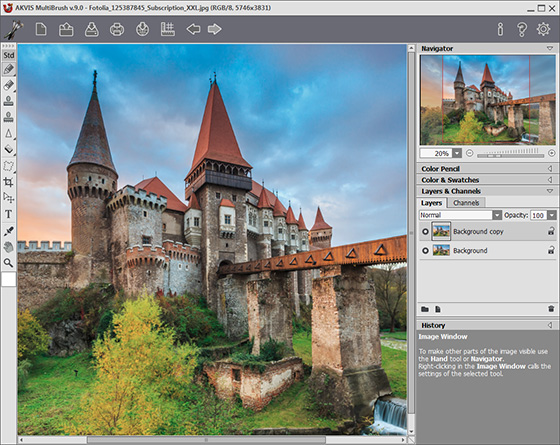
Ventana principal de AKVIS MultiBrush -
Paso 2. Use las herramientas de la Barra de herramientas para tratar la imagen.
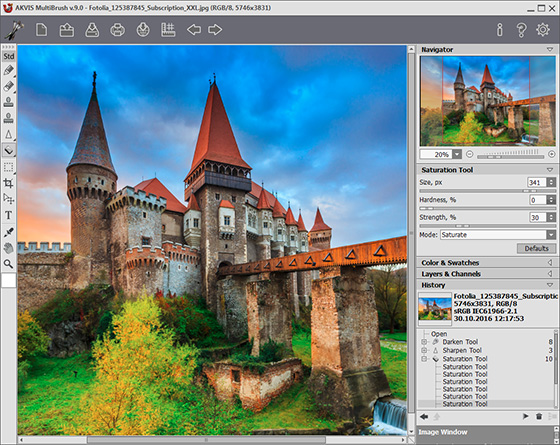
Tratar la imagen -
Paso 3. Usted puede compartir su obra de arte haciendo clic en
 . Este botón abre la lista de los servicios donde se puede publicar la imagen: Twitter, Flickr, Google+, Dropbox.
En la versión independiente puede imprimir la imagen con el botón
 .
.
-
Paso 4. Guarde la imagen procesada.
- Si trabaja con la versión independiente:
Haga clic en el botón
 para abrir la ventana de diálogo Guardar como. Ingrese un nombre para el archivo, escoja el formato (TIFF, BMP, JPEG, PNG, PSD o AKVIS) e indique la carpeta en la que se guardará.
- Si trabaja con el plugin:
Haga clic en el botón
 para aplicar el resultado y cerrar la ventana del plugin. El plugin AKVIS MultiBrush se cerrará y la imagen aparecerá en el área de trabajo de su editor de imágenes.
Llame al cuadro de diálogo Guardar como utilizando el comando Archivo -> Guardar como, introduzca un nombre para el archivo, elija el formato e indique la carpeta de destino.
Nota: Utilice el formato de AKVIS para poder seguir trabajando con un archivo multicapa con todos los puntos de control y todas las capas (raster, artísticas, de texto) sin rasterización. Puede guardar el resultado final utilizando los formatos JPG, TIFF, PNG para poder compartirlo.