Come funziona
AKVIS MultiBrush può lavorare in modo indipendente come programma standalone e come plugin in un foto editor.
Seguire le istruzioni riportate di seguito:
-
Passaggio 1. Aprire un’immagine da ritoccare o crearne una nuova.
- Se si lavora con la versione standalone:
Eseguire l’edizione standalone di AKVIS MultiBrush
Per aprire un'immagine nel programma è possibile fare doppio clic nell'area di lavoro vuota di MultiBrush oppure trascinare l'immagine direttamente nell'area di lavoro o premere
 sul Pannello di controllo. Il programma supporta i file in formato BMP, JPEG, PNG, TIFF, PSD e AKVIS.
- Se si lavora con il plugin:
Eseguire l’editor di grafica. Il plugin è compatibile con Adobe Photoshop, Adobe Photoshop Elements, Corel PaintShop Pro ed altri programmi.
Aprire un’immagine nel foto editor con File -> Apri o utilizzare la combinazione di tasti rapidi Ctrl+O su Windows o ⌘+O su Mac.
Poi lanciare il plugin AKVIS MultiBrush dal menu Filtri/Effetti dell’editor di foto. In Adobe Photoshop selezionare dal menu Filtro -> AKVIS -> MultiBrush; in Corel Paint Shop Pro selezionare dal menu Effetti -> Plugin -> AKVIS -> MultiBrush; in Corel Photo-Paint selezionare dal menu Effetti -> AKVIS -> MultiBrush.
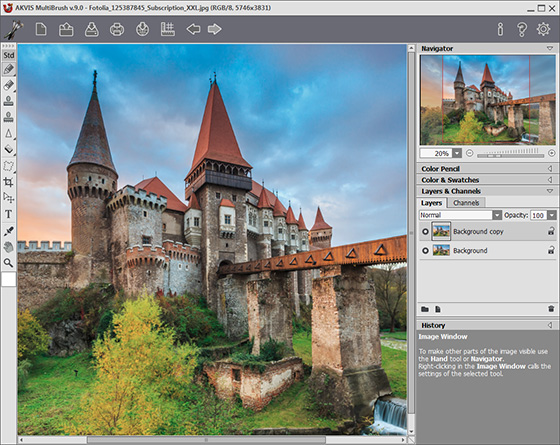
La finestra di AKVIS MultiBrush -
Passaggio 2. Utilizzare gli strumenti di modifica nella Barra degli strumenti per elaborare l’immagine
(leggere come utilizzare gli strumenti, ad esempio in questa pagina).
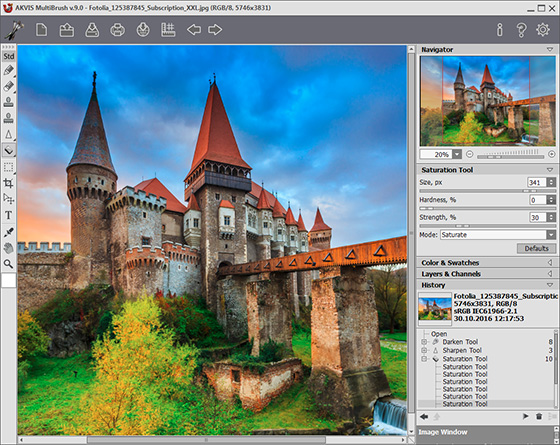
Elaborare l’immagine -
Passaggio 3. Condividere la tua opera d'arte cliccando su
 che apre l'elenco dei social network da pubblicare l'immagine: Twitter, Flickr, Google+, Dropbox.
La versione standalone permette di stampare il dipinto ad olio con il pulsante
 .
.
-
Passaggio 4. Salvare l’immagine trasformata.
- Se si lavora con la versione standalone:
Premere il pulsante
 , inserire un nome per il file in Salva con nome, scegliere il formato (TIFF, BMP, JPEG, PNG, PSD o AKVIS) ed indicare la cartella di destinazione.
- Se si lavora con il plugin:
Premere il pulsante
 per applicare il risultato e chiudere la finestra. Il plugin AKVIS MultiBrush si chiude e l'immagine verrà visualizzata nell'area di lavoro del foto editor.
Nel programma di grafica, aprire la finestra di dialogo Salva con nome selezionando File -> Salva con nome, inserire un nome per il file, scegliere il formato e specificare la cartella di destinazione.
Nota: Utilizzare il formato AKVIS per poter continuare a lavorare con un file multi-livelli che salva tutti i punti di controllo e tutti i livelli nella loro forma originale (raster, artistici e di testo) senza unirli o rasterizzarli. È possibile salvare il risultato finale utilizzando uno dei seguenti formati: JPG, TIFF, PNG, per poterlo condividere.