Comment fonctionne-t-il?
AKVIS MultiBrush est disponible en deux versions - comme une application autonome (standalone) et comme un plug-in (module externe).
Suivez les instructions:
-
Étape 1. Chargez une image dans le logiciel.
- Si vous travaillez avec l’application autonome:
Démarrez la version autonome de AKVIS MultiBrush.
La boîte de dialogue Ouvrir un fichier s'affiche lorsque vous double-cliquez sur l’espace de travail du logiciel ou cliquez sur le bouton
 sur le Panneau de configuration. Vous pouvez également faire glisser l’image choisie dans l'espace de travail du programme. Le logiciel supporte les formats BMP, JPEG, PNG, TIFF, PSD ou AKVIS.
- Si vous travaillez avec le plugin:
Lancez votre éditeur de photos. Le plugin MultiBrush est compatible avec Adobe Photoshop, Adobe Photoshop Elements, Corel PaintShop Pro, et d’autres éditeurs de photos.
Ouvrez une image dans votre éditeur de photos et appelez la commande Fichier -> Ouvrir ou utilisez la combinaison de touches Ctrl+O (⌘+O sous Macintosh).
Ensuite, appelez le plug-in AKVIS MultiBrush à partir du menu Filtre (Effects) de l’éditeur de photos: Filter -> AKVIS -> MultiBrush dans Adobe Photoshop; la commande Effects -> Plugins -> AKVIS -> MultiBrush si vous travaillez avec Paint Shop Pro; ou Effects -> AKVIS -> MultiBrush si vous employez Corel Photo-Paint.
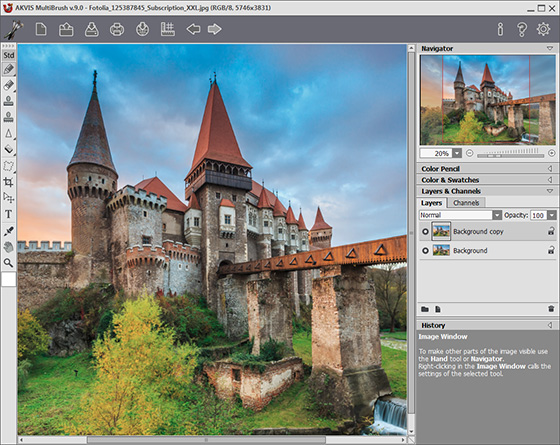
L'espace de travail de AKVIS MultiBrush -
Étape 2. Utilisez les pinceaux et d'autres outils de la Barre d'outils pour traiter l'image (pour apprendre à utiliser les outils d'édition voyez cet exemple).
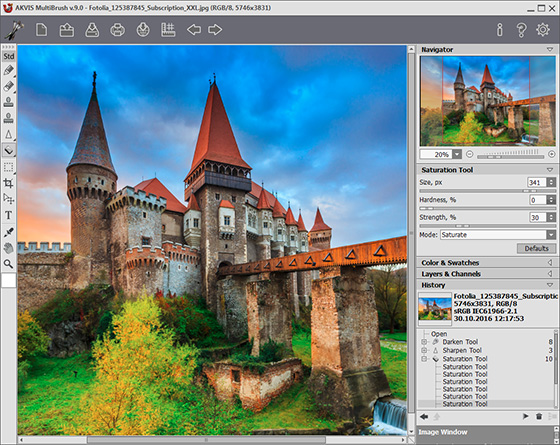
Traitement de l'image dans le programme -
Étape 3. Vous pouvez partager votre œuvre d'art en cliquant sur
 . Il vous permet de publier le résultat du logiciel sur les réseaux sociaux: Twitter, Flickr, Google+, Dropbox.
La version autonome de AKVIS MultiBrush permet d’imprimer l'image. Pour cela, appuyez sur le bouton
 .
.
-
Étape 4. Sauvegardez l’image traitée.
- Si vous travaillez avec la version autonome:
Cliquez sur le bouton
 pour ouvrir la boîte de dialogue Enregistrer sous. Entrez un nom pour le fichier, puis choisissez le format (TIFF, BMP, JPEG, PNG, PSD ou AKVIS) et indiquez le dossier de destination.
- Si vous travaillez avec le plugin:
Appliquez le résultat en appuyant sur
 . Le plug-in AKVIS MultiBrush se ferme et la peinture apparaît dans l'espace de travail de l'éditeur de photos.
Appelez la boîte de dialogue Enregistrer sous en utilisant la commande Fichier -> Enregistrer sous, entrez un nom pour le fichier, choisissez le format et indiquez le dossier de destination.
Note: Utilisez le format AKVIS pour travailler avec des fichiers multi-calques avec tous les points de repère et les calques (les calques pixellisés, les calques artistiques et les calques de texte) sans leur fusion ou leur pixellisation. Vous pouvez enregistrer le résultat final en utilisant JPG, TIFF, PNG si vous voulez le partager.
