Создание нового изображения
Диалог создания нового изображения имеет следующий вид:
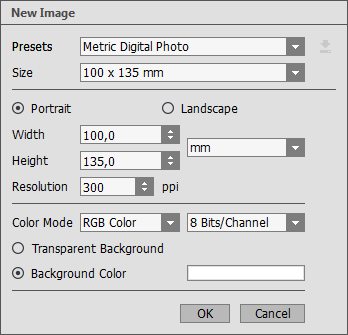
Диалоговое окно "Новое изображение"
Раскрывающееся меню Пресеты содержит стандартные типы документов, которые часто используются при печати или работе с Web. В меню Размер показаны размеры, доступные для данного пресета. Все остальные параметры установленного пресета конфигурируются автоматически. Как правило, пресет создается с ориентацией Портрет, по умолчанию цвет подложки документа белый.
При любом изменении параметров пресета его название сбрасывается на Свой пресет, а рядом со списком пресетов появляется кнопка Сохранить пресет  . Чтобы сохранить текущие настройки изображения, нужно щёлкнуть по кнопке. Пресету автоматически присвоится имя, которое можно изменить, введя в подсвеченное поле любую комбинацию букв и цифр. После нажатия клавиши Enter новый пресет появится в выпадающем списке. Любой пользовательский пресет можно удалить, выбрав его из списка и нажав на кнопку Удалить пресет
  .
.
Существует две возможных ориентации документа - Портрет и Альбом. При альбомной ориентации лист расположен горизонтально (ширина больше высоты), при портретной – вертикально (высота больше ширины).
Размеры документа можно задать вручную в полях Ширина и Высота. Единицы измерения приведены в выпадающем списке (пикселы, дюймы, сантиметры, миллиметры, пункты и цицеро).
Параметр Разрешение задаёт плотность точек изображения (уровень детализации) и исчисляется количеством пикселов на дюйм (ppi).
В выпадающем списке Цветовой режим можно выбрать одну из доступных цветовых схем: оттенки серого (Grayscale), RGB, CMYK и Lab. Режимы отличаются способом создания цвета. После того как определена цветовая модель, из соседнего списка нужно выбрать глубину цвета: 8 бит на канал, 16 бит на канал или 32 бита на канал.
Опция Прозрачный фон присваивает изображению прозрачный фон, а опция Цветной фон позволяет заполнить изображение цветным непрозрачным фоном (по умолчанию белым). Цвет фона задаётся в диалоговом окне Выбрать цвет, которое вызывается двойным щелчком мыши по соседней цветовой полоске.