Neues Bild erstellen
Das Dialogfenster Neues Bild sieht folgenderweise aus:
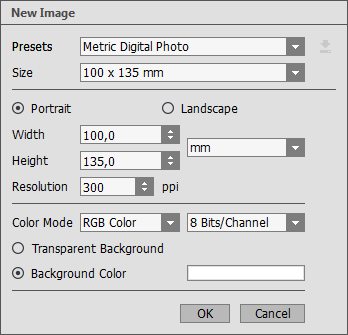
"Neues Bild" erstellen
Das Dropdown-Menü Presets enthält Standard-Dateitypen, die im Druck und im Internet verwendet werden. Das Größe-Menü (Size) zeigt die verfügbaren Größen für diese Vorlage. Alle anderen Parameter des Presets werden automatisch konfiguriert. Meistens hat die Vorlage die Porträt-Orientierung und die Hintergrundfarbe des Dokuments ist weiß.
Wenn Sie ein Preset ändern, wird im Dropdown-Menü der Punkt Benutzerdefiniert angezeigt und es wird auf rechts der Button Benutzerdefiniertes Preset speichern  aktiviert. Klicken Sie auf diesen Button, um die laufenden Einstellungen zu speichern. Dem neuen Preset (Voreinstellung) wird automatisch ein Name zugewiesen, der im entsprechenden Feld durch Eingabe einer beliebigen Kombination von Buchstaben und Zahlen geändert werden kann. Durch Drücken auf die Eingabetaste wird das neue Preset in die Liste übernommen. Jeder benutzerdefinierte Preset kann mit dem Befehl Benutzerdefiniertes Preset löschen
  gelöscht werden.
Es gibt zwei Möglichkeiten der Orientierung des Blattes - Album und Porträt. Das Kästchen Album entspricht der horizontalen Orientierung der Seite (Breite größer als Höhe), das Kästchen Porträt - der vertikalen.
Die Größe des Dokuments kann manuell in den Feldern Breite und Höhe eingestellt werden. Die Maßeinheiten werden in einer Dropdown-Liste aufgeführt (Pixel, Zoll, Zentimeter, Millimeter, Punkt und Pica).
Der Parameter Auflösung gibt die Dichte der Pixel in einem Bild (Detailgenauigkeit) an und berechnet die Anzahl der Pixel pro Zoll (ppi).
In dem Feld Farbmodus können Sie einen der folgenden Farbmodi auswählen: Graustufen, RGB, CMYK und Lab. Die Modi unterscheiden sich dadurch, in welcher Weise sie die Farben behandeln. Nach dem der Farbmodus definiert wurde, wählen Sie die Farbtiefe aus der Liste: 8 Bit/Kanal, 16 Bit/Kanal oder 32 Bit/Kanal.
Die Option Transparenter Hintergrund entspricht einem durchsichtigen Bildhintergrund, während die Option Hintergrundfarbe ein Bild mit einer undurchsichtigen Hintergrundfarbe (standardmäßig Weiß) erstellt. Die Farbe kann im Farbauswahldialog ausgewählt werden. Um diesen Dialog zu aktivieren, doppelklicken Sie auf das Farbmuster auf rechts.