おかしなノミ
永久に止まることのない変化の過程を表現する論理的な無限回帰の概念が存在します。ここでは、この現象の写実的な例として、スコットランドの数学者、 August de Morgan (19世紀) が述べたおかしな一節を紹介します。
|
「大きなノミの背中には小さなノミがいて、その小さなノミは大きなノミを噛みます。 |
この話からは、お互いの上に生息するノミのサイズが無限に増え続けていくことが分かります。この過程を AKVIS Magnifier AI (イメージをリサイズするプログラム) を使って、段階的に図解します。
- ステップ 1: AKVIS Magnifier AIを起動します。
- ステップ 2: イメージ ウィンドウをダブルクリックして、元のイメージを開きます。自動実行モードをクリックして、自動実行モードを有効にします。(環境設定をご覧ください) 自動実行モードを有効にしておくと、各種設定の変更に合わせてイメージが自動的に処理されます。
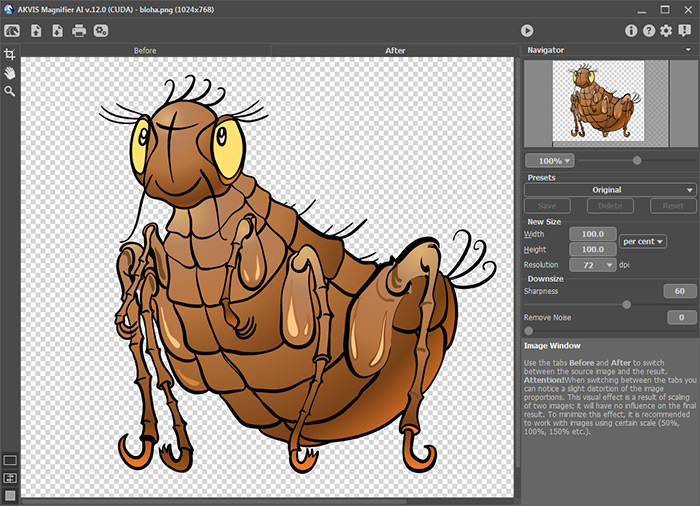
元のイメージ - ステップ 3: イメージを1/2サイズに縮小します。縮小するには、[サイズの変更]で新しいサイズを設定します。プルダウンメニューから[比率]を選択し、[幅]および[高さ]を50に設定してEnterキーを押します。スケールが100%以下のイメージの質を高めるには [鮮明さ]パラメーターを使用します。この場合、元の色範囲はパラメーターの既定の設定で復元されます。
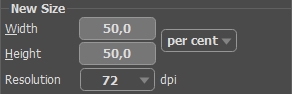
イメージを1/2サイズに縮小 をクリックし、[名前を付けて保存]にファイル名、 little-flea.jpg を入力してイメージを保存します。イメージが保存される前に、イメージ全体が処理されます (
 をクリックした場合)。
- ステップ 4: イメージを1/4サイズに縮小します。 [幅]および[高さ]を 25 に設定してEnterキーを押します。
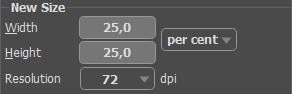
イメージを1/4サイズに縮小結果を ittle-little-flea.jpg として保存します。
- ステップ 5:元のイメージを2倍のサイズに拡大します。 [幅]および[高さ]を200に設定してEnterキーを押します。
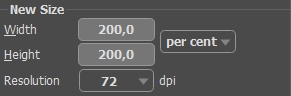
元のイメージを2倍のサイズに拡大結果を big-flea.jpg として保存します。
- ステップ 6:元のイメージを4倍のサイズに拡大します。 [幅]および[高さ]を400に設定してEnterキーを押します。
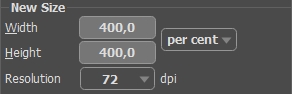
イメージを4倍のサイズに拡大結果を big-big-flea.jpg として保存します。
- ステップ 7:AKVIS Magnifier AI を終了します。
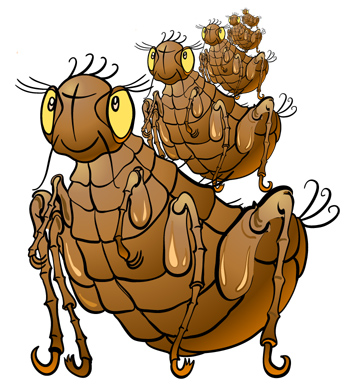
お互いを噛むノミ
Magnifier AI v. 13.0 - 10日間の評価期間
