Les puces drôles
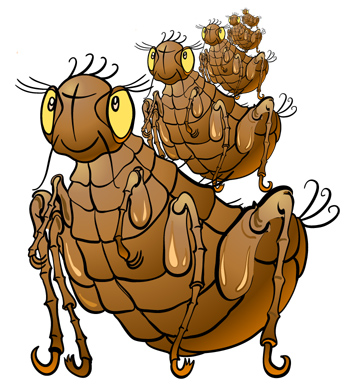
Dans la logique il ya une notion de la régression infinie qui décrit un processus de changement qui ne s'arrête jamais. Un exemple de ce phénomène donne un drôle vers sur les puces attribuée au mathématicien écossais August de Morgan (19 siècle) :
Les grosses puces ont sur leur dos des puces plus petites qui les mordent, |
Dans ce vers il s'agit de l'augmentation (diminution) infinie de la taille des puces qui vivent l'une sur l'autre. Nous allons illustrer quelques étapes de ce processus en utilisant AKVIS Magnifier AI, un logiciel pour le redimensionnement de l'image.
- Étape 1. Démarrez la version stand-alone de AKVIS Magnifier AI.
- Étape 2. Ouvrez l'image originale. Pour cela faites double clic sur la Fenêtre d'image avec le bouton gauche de la souris. Activez le mode Démarrage automatique pour traiter l'image automatiquement, chaque fois que vous modifiez les paramètres.
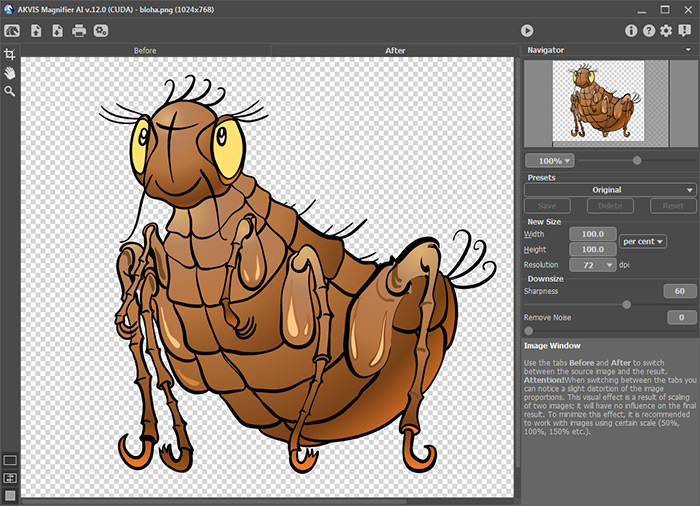
Image originale - Étape 3. Réduisez l'image deux fois. Pour cela entrez la nouvelle taille dans le champ Nouvelle taille : sélectionnez pour cent dan le menu déroulant et entrez 50 dans le champ Largeur ou Hauteur et appuyez sur la touche Entrée. Pour améliorer la qualité de l'image sur les échelles inférieures à 100% utilisez le paramètre Netteté. Dans ce cas, la gamme de couleurs d'origine est restaurée avec les paramètres par défaut.
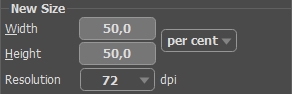
Réduire l'image deux foisSauvegardez l'image sous le nom little-flea.jpg en cliquant sur
 et en entrant un nom pour le fichier dans le champ Sauvegarder sous. Avant l'image est enregistrée, l'image entière sera traitée (comme avec un clic sur
  ).
).
- Étape 4. Réduire l'image 4 fois. Entrez 25 dans le champ Largeur ou Hauteur.
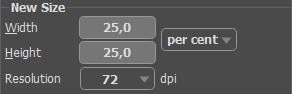
Réduire l'image 4 foisSauvegardez le résultat comme little-little-flea.jpg.
- Étape 5. Augmentez la taille de l'image d'origine deux fois : entrez 200 dans le champ Largeur ou Hauteur.
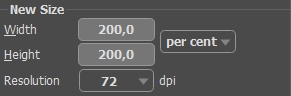
Augmentez la taille deux foisEnregistrez le résultat comme big-flea.jpg.
- Étape 6. Augmenter la taille de l'image d'origine 4 fois : entrez 400 dans le champ Largeur ou Hauteur.
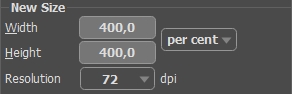
Augmenter la taille de l'image 4 foisSauvegardez le résultat comme big-big-flea.jpg.
- Étape 7. Fermez le programme AKVIS Magnifier AI.
Les puces qui se mordent
Magnifier AI v. 12.3 - 10 jours d'essai
