Lustige Flöhe: Bildskalierung
Es gibt in der Logik den Begriff der unendlichen Regression, der einen Prozess des Wandels beschreibt, der sich immer wieder fortsetzt und nie aufhört. Ein anschauliches Beispiel für dieses Phänomen gibt uns ein lustiges Gedicht über Flöhe des Englischen Mathematikers August De Morgan (19. Jahrhundert):
Große Flöhe haben kleine Flöhe, |
Diese Geschichte erzählt über eine unendliche Zunahme (Verminderung) von der Größe der Flöhe, die auf einander leben. Wir werden Einsicht in diesen Prozess mit AKVIS Magnifier AI gewinnen.
- Schritt 1. Starten Sie das Programm AKVIS Magnifier AI.
- Schritt 2. Öffnen Sie das Originalbild mit einem Doppelklick auf das Bild mit der linken Maustaste. Aktivieren Sie den Autostart-Modus in den Optionen des Programms, damit das Programm die Bildbearbeitung automatisch startet, jedes Mal, wenn Sie die Einstellungen ändern.
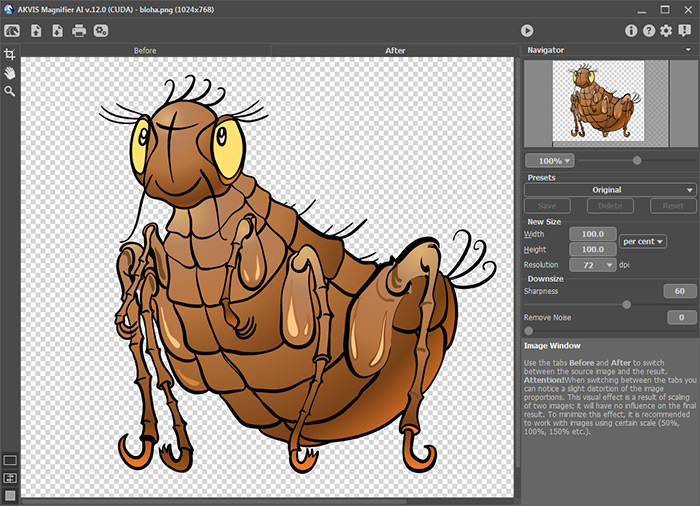
Originalbild - Schritt 3. Verkleinern Sie das Bild um das Zweifache. Zu diesem Zweck stellen Sie eine neue Größe ins Feld Größe: Wählen Sie Prozent im Fall-Down-Menü und geben 50 ins Feld Breite oder Höhe ein. Zur Verbesserung der Bildqualität auf der Bildgröße niedriger als 100% nutzen Sie den Parameter Schärfe. In diesem Fall werden die Standardwerte benutzt, um die ursprünglichen Farben wiederherzustellen.
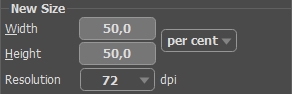
Verkleinern Sie das Bild um das ZweifacheSpeichern Sie das Bild. Öffnen Sie das Dialogfenster Speichern mit einem Klick auf
 und tragen einen Namen für die Datei in das Feld Speichern unter ein (z. B. little-flea.jpg). Bevor das Bild gespeichert ist, wird das ganze Bild bearbeitet (wie mit einem Klick auf
  ).
).
- Schritt 4. Reduzieren Sie die Größe des Bildes um 4 Mal. Tragen Sie den Wert 25 ins Feld Breite oder Höhe ein.
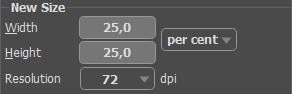
Größe des Bildes um 4 Mal reduzierenSpeichern Sie das Ergebnis als little-little-flea.jpg.
- Schritt 5. Verdoppeln Sie die Größe des Bildes: geben Sie 200 ins Feld Breite oder Höhe ein.
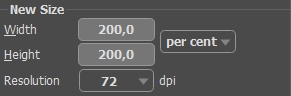
Die Größe des Bildes verdoppelnSpeichern Sie das Ergebnis als big-flea.jpg.
- Schritt 6. Erhöhen Sie die Größe des Bildes um 4 Mal: Geben Sie 400 ins Feld Breite oder Höhe ein.
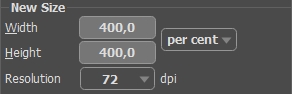
Die Größe des Bildes um 4 Mal erhöhenSpeichern Sie das Ergebnis als big-big-flea.jpg.
- Schritt 7. Schließen Sie das Programm AKVIS Magnifier AI.
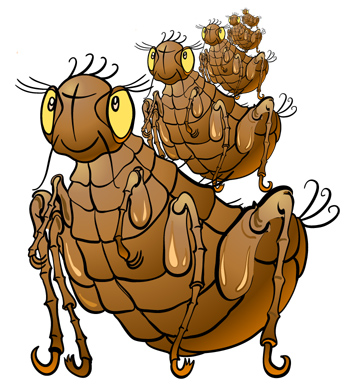
Flöhe, die einander beißen
Magnifier AI v. 12.3 - 10-Tage-Testversion
