Der kleine Däumling
Der Autor dieser Anleitung ist Gordon Sisson.
In diesem Beispiel demonstriert Gordon Sisson einen weiteren Aspekt der Benutzung von AKVIS Magnifier - namentlich die Fähigkeit nicht nur die Dimensionen eines Bildes zu verändern, sondern auch die Qualität zu verbessern. Der Autor beschreibt darin die häufige Notwendigkeit, die Auflösung von Bildern aus dem Internet oder ClipArt Sammlungen zu erhöhen. Diese Bilder und Grafiken liegen oftmals nur in einer Auflösung von 72 dpi vor, was zum Ausdrucken nicht ausreichend wäre. Daher soll die Auflösung auf 300 dpi gesteigert werden.
Um die beiden Programme Adobe Photoshop und AKVIS Magnifier vergleichen zu können (hinsichtlich Geschwindigkeit und Qualität), entschied sich Gordon Sisson das Bild eines kleinen Jungen zu vergrößern. Wie jeder weiß, ist das Aufziehen eines Kindes ein aufwändiger Prozess. Nun, dieser Junge ist glücklicherweise wirklich klein - das Originalbild ist lediglich 2,4 Zoll hoch. Daher behauptet der Autor: Diese Aufgabe kann in wenigen Minuten erledigt werden.
Hier ist die Magie von AKVIS Magnifier:
- Schritt 1. Starten Sie AKVIS Magnifier und öffnen Sie das soeben gespeicherte .tiff Bild dort oder ziehen es mit Drag und Drop dorthin.
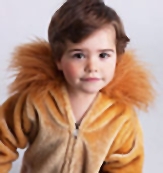
Originalbild (kleiner Junge) - Schritt 2. Erhöhen die Auflösung auf 300 dpi. Dies reduziert die Höhe auf nur noch 0,57 Zoll.
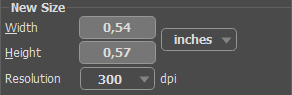
Änderung der Auflösung von 72 auf 300 dpiIm Panel Neue Größe legen Sie die finale Größe fest, die sie für das Bild vorgesehen haben (in Prozent der Größe des verkleinerten Originals - in diesem Beispiel 750%).
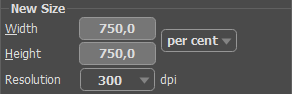
Neue Größe - Schritt 3. Wählen Sie einen Vergrößerungsalgorithmus A/B aus. Wir haben A. Standard verwendet.
Klicken Sie auf die Schaltfläche
 , um das Bild mit den angepassten Einstellungen zu verarbeiten. Die Bildhöhe beträgt jetzt 4,28 Zoll – der Junge ist doppelt so groß geworden und die Bildauflösung hat sich vervierfacht.
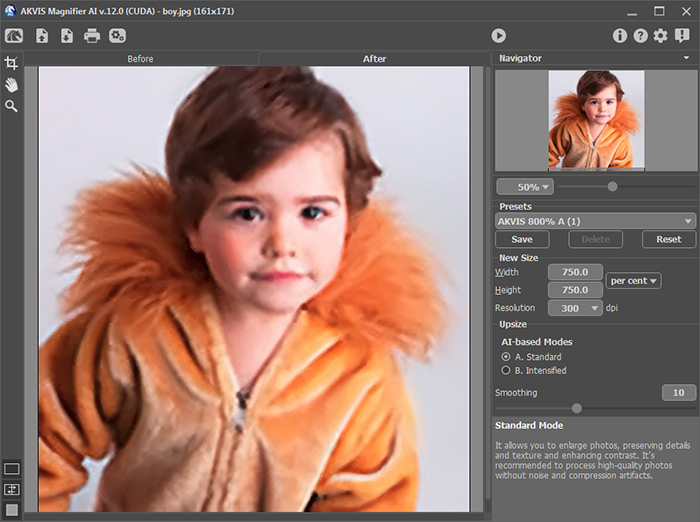
Programmfenster von AKVIS Magnifier AISpeichern Sie das endgültige Bild – jetzt kann es gedruckt werden.
Die vorgestellte Methode erzeugt Bilder mit höherer Qualität als herkömmliche Bildbearbeitungsprogrammen.
Magnifier AI v. 13.0 - 10-Tage-Testversion
