Miniatura di bimbo
L'autore di questo tutorial è Gordon Sisson.
Nel suo esempio Gordon Sisson ha dimostrato un altro aspetto dell’utilizzo di AKVIS Magnifier AI, cioè la capacità non solo di cambiare le dimensioni di un’immagine, ma anche di migliorarne la sua qualità. Secondo le parole dell’autore, lui frequentemente ha bisogno di aumentare la risoluzione di immagini scaricate da Internet o della raccolta di clipart. Queste immagini hanno una risoluzione di 72 dpi che non è accettabile per la stampa, per cui dovrebbe essere aumentata a 300 dpi.
Gordon Sisson ha deciso di ingrandire la foto di un bambino. "Come tutti sanno, crescere un figlio è un compito molto impegnativo. Forse è meglio lasciar perdere, il bambino è veramente troppo piccolo", l'immagine originale è grande appena 6 cm circa!
L'autore sostiene, tuttavia, che questo compito può essere fatto solo in un paio di minuti.
Ecco la magia di AKVIS Magnifier AI:
- Passaggio 1. Lanciare AKVIS Magnifier AI e aprire l'immagine (trascinarla nella finestra del programma).
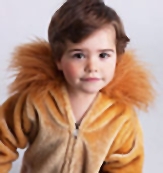
Immagine originale (bambino) - Passaggio 2. Aumentare la risoluzione a 300 dpi. Questo ridurrà le dimensioni ad appena 1,5 cm circa.
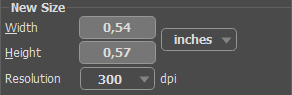
Cambiare la risoluzione da 72 a 300 dpiNel pannello Nuovo formato specificare la dimensione finale che si desidera (come percentuale della foto originale - in questo caso 750%).
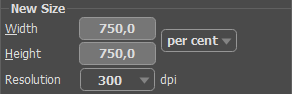
Nuovo formato - Passaggio 3. Scegliere un algoritmo di ingrandimento A/B. Abbiamo usato A. Standard.
Cliccare sul pulsante
 per elaborare l'immagine con le impostazioni adeguate. L'immagine ora è grande 10,8 cm - il bambino è diventato due volte più grande e la risoluzione dell’immagine ha subito un aumento di quattro volte.
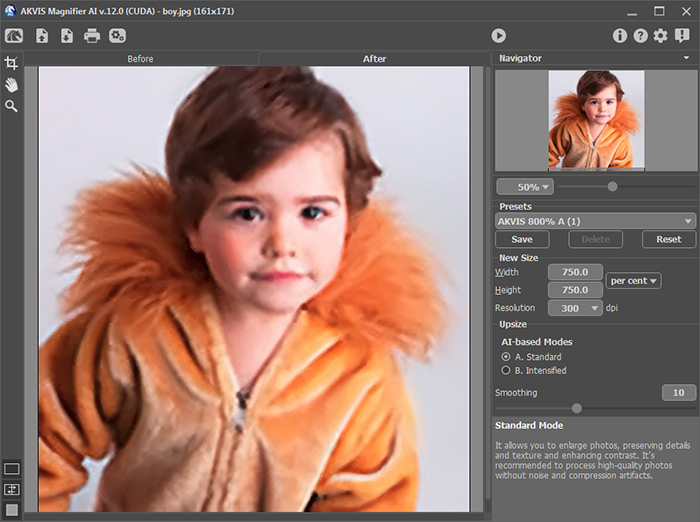
Finestra del programma AKVIS Magnifier AISalvare l'immagine finale - ora possono essere stampate.
Questo metodo produce un’immagine di qualità superiore rispetto alla laboriosa procedura in alcuni editor grafici.
Magnifier AI v. 13.0 - 10-giorni di prova gratuita
