Весёлые блошки
В логике есть понятие бесконечного спуска, пришедшее из математики: так называют процесс, который всё время изменяется и никогда не кончится. Наглядное представление о вечном спуске даёт шуточное стихотворение про блошек, которое приписывается шотландскому математику Августу де Моргану (19 век):
Блох больших кусают блошки, |
Речь идёт о бесконечном увеличении (уменьшении) размеров блох, живущих друг на друге. Несколько этапов данного процесса легко проиллюстрировать с помощью программы Увеличитель ИИ, позволяющей менять размер изображений.
- Шаг 1. Запустить программу Увеличитель ИИ.
- Шаг 2. Открыть исходное изображение двойным щелчком левой кнопки мыши в области Окна изображения. Включить режим Автозапуска (см. Настройки), чтоб отслеживать результат изменения параметров.
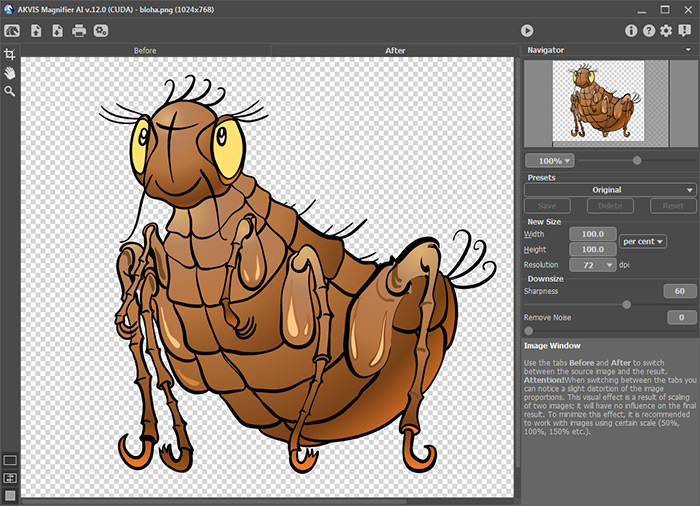
Исходное изображение (видимый масштаб 100%) - Шаг 3. Уменьшить изображение в 2 раза. Для этого на Панели настроек выбрать из выпадающего списка Процент, в поле Ширина или Высота ввести 50.

Двукратное уменьшение изображенияСохранить полученное изображение как маленькая_блоха.jpg, щёлкнув по кнопке
 и задав имя файла в диалоговом окне Сохранить изображение. Перед сохранением выполнится полная обработка изображения, как при нажатии кнопки
  .
.
- Шаг 4. Уменьшить изображение в 4 раза: в поле Ширина или Высота ввести 25.

Четырёхкратное уменьшение изображенияСохранить полученное изображение как очень_маленькая_блоха.jpg.
- Шаг 5. Увеличить исходное изображение в 2 раза: в поле Ширина или Высота ввести 200. Выбрать алгоритм увеличения Усиленный. В ходе изменения размера изображение будет обработано с текущими настройками.
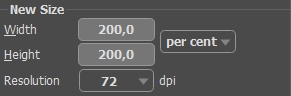
Двукратное увеличение изображенияСохранить полученное изображение как большая_блоха.jpg.
- Шаг 6. Увеличить исходное изображение в 4 раза: в поле Ширина или Высота ввести 400. Алгоритм увеличения также оставить Усиленный.

Четырёхкратное увеличение изображенияСохранить полученное изображение как очень_большая_блоха.jpg.
- Шаг 7. Выйти из программы Увеличитель ИИ и соединить изображения (например, в редакторе AliveColors).
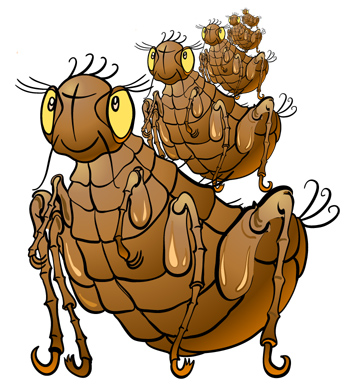
Блошки, кусающие друг друга
Увеличитель ИИ v. 13.0 - Попробовать бесплатно
