Работа с программой
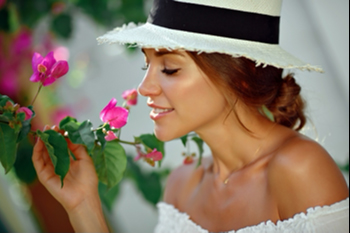
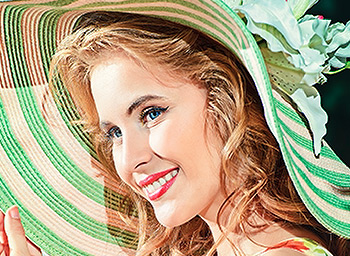
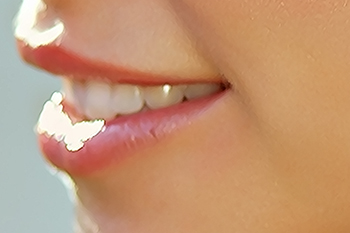
Программа Увеличитель ИИ использует алгоритмы машинного обучения, с помощью которых можно изменять размер изображений в пределах от 1 до 800% без потери качества. Сравните, как выглядит одно и то же изображение, увеличенное в несколько раз.
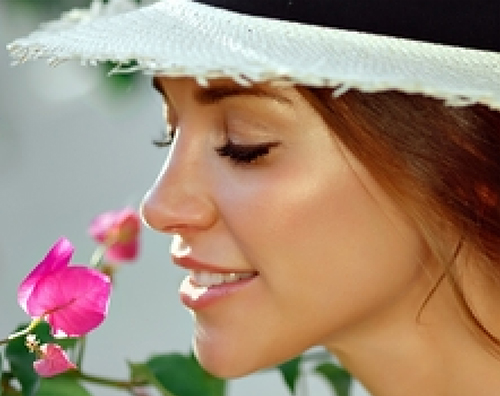
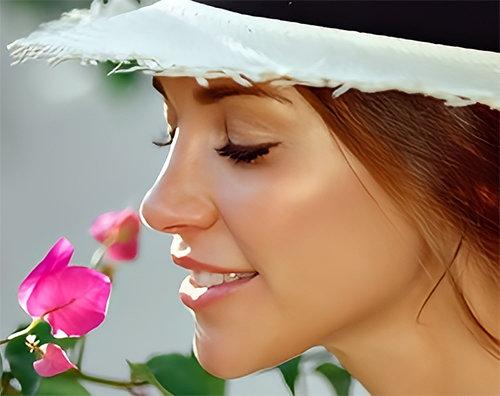
Чтобы увеличить или уменьшить изображение, требуется проделать следующие шаги:
- Шаг 1. Открыть изображение.
- В отдельной программе (файл в формате TIFF, BMP, JPEG, WEBP, RAW или PNG):
Диалоговое окно Выберите файл можно вызвать сразу после запуска программы с помощью двойного щелчка мыши в области Окна изображения или кнопкой
 на Панели управления. Кроме того, можно перетащить ярлык изображения в открытое окно программы или редактора.
- При работе с плагином:
В графическом редакторе Adobe Photoshop с помощью команды меню Файл → Открыть или сочетания клавиш Ctrl+O на Windows, ⌘+O на Mac вызвать диалог открытия изображения и выбрать требуемый файл.
Удостовериться, что слои слиты, иначе плагин не может быть вызван, и выбрать пункт меню:
Файл → Автоматизация → Увеличитель ИИ в Adobe Photoshop,
Файл → Инструменты автоматизации → Увеличитель ИИ в Adobe Photoshop Elements.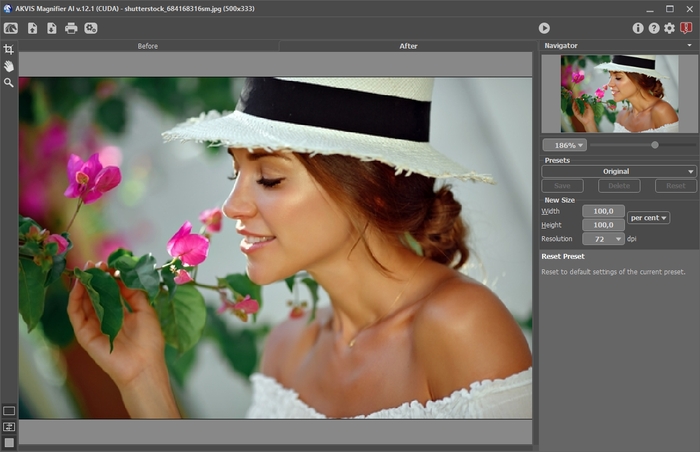
Окно программы Увеличитель ИИ с исходной фотографией - Шаг 2. В отдельной программе перед изменением размера можно использовать инструмент Кадрирование
 для удаления ненужных частей изображения. Настройки инструмента будут показаны на Панели настроек.
Чтобы отсечь области, не попавшие в кадр, следует нажать Принять или клавишу Enter. Если нужно отменить операцию - кнопку Отмена или Esc. Чтобы вернуть область кадрирования к исходному состоянию, достаточно выбрать кнопку Сброс.
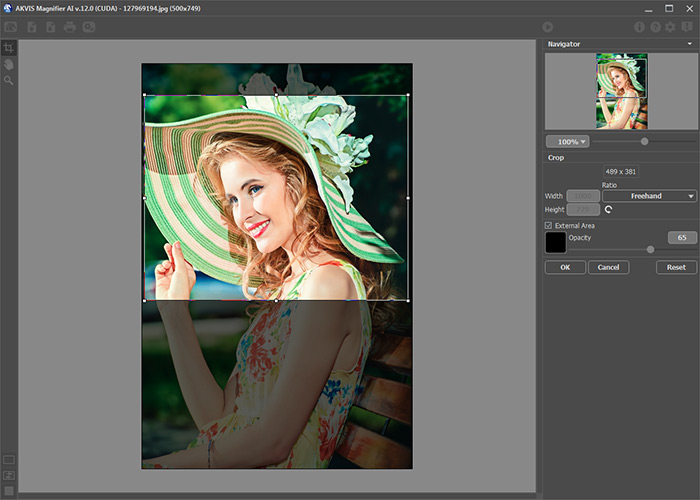
Кадрирование изображения - Шаг 3. Задать требуемое изменение размера в поле Ширина или Высота (в пикселах, процентах, мм, см или дюймах) с учётом Разрешения. Обратите внимание, что максимальное увеличение составляет 800%.
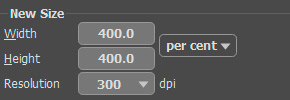
Изменение размера изображения - Шаг 4. При увеличении размера изображения выбрать алгоритм увеличения:
Стандартный. Увеличивает изображения, сохраняя мелкие детали. Рекомендуется для фотографий в высоком качестве, без шума и артефактов сжатия.
Универсальный. При увеличении используется алгоритм с более точным сохранением деталей, границ и удалением шума, что немного увеличивает время расчёта.
Усиленный. Увеличивает изображения, удаляя шум и дефекты сжатия, подчеркивает границы. Подходит для фотографий, сохраненных в низком качестве, иллюстраций, рисунков и изображений с текстом.

Сравнение алгоритмов увеличения:
Стандартный/Универсальный/УсиленныйНастроить параметр Сглаживание (0-25). Количество удалённых деталей. Большие значения приводят к размытию изображения.
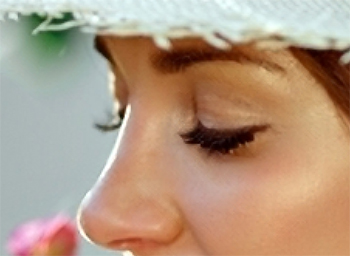
Сглаживания нет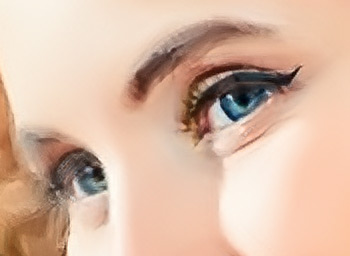
Сглаживание = 20 - Шаг 5. При уменьшении изображения будут активны параметры:
- Шаг 6. После настройки параметров нажатием кнопки
 запустить процесс обработки. Результат будет показан на закладке После. Если в программе используется Автозапуск, расчёт видимой области проиcходит сразу. Нажатие кнопки Отмена (справа от индикатора выполнения процесса) прерывает обработку изображения.
Внимание! Увеличение изображения является ресурсоёмким процессом и требует больших объёмов оперативной памяти и наличия 2-3 Гб свободного места на диске C:/ для файлов подкачки. При увеличении 5-10 мегапиксельной картинки на 400% площадь изображения возрастает в 16 раз + 200-300 Мб, откуда видно, что на обработку требуется около 1,5 Гб памяти.
- Шаг 7. Настройки можно сохранить и использовать в дальнейшем. Для сохранения настроек необходимо в поле Предустановки ввести имя и нажать на кнопку Сохранить.
Настройки выбранной предустановки являются значениями по умолчанию, и при следующем запуске программы все параметры примут эти значения. Если значения параметров были изменены, то для возвращения исходных настроек используется кнопка Сброс.
Для удаления предустановки необходимо выбрать её из списка и нажать на кнопку Удалить.
Для того чтобы обработать изображение с помощью предустановки, необходимо выбрать её из списка и нажать на кнопку
.
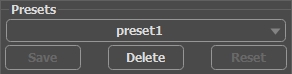
Панель пресетов - Шаг 8. В отдельной программе Увеличитель ИИ есть возможность распечатать изображение.
- Шаг 9. Сохранить изображение.
- В отдельной программе:
Нажать на кнопку
 и в диалоговом окне Сохранить изображение ввести имя файла, указать формат (TIFF, BMP, JPEG, WEBP или PNG) и выбрать каталог, в который необходимо сохранить файл.
- При работе с плагином:
Нажать на кнопку
 , чтобы применить результат. Окно плагина Увеличитель ИИ закроется, и изменённое изображение появится в окне графического редактора.
В графическом редакторе вызвать диалог сохранения файла командой меню Файл → Сохранить как, ввести имя файла, указать формат и выбрать каталог, в который необходимо сохранить файл.
Ниже приведён результат изменения размера изображения с настройками, указанными на скриншоте.
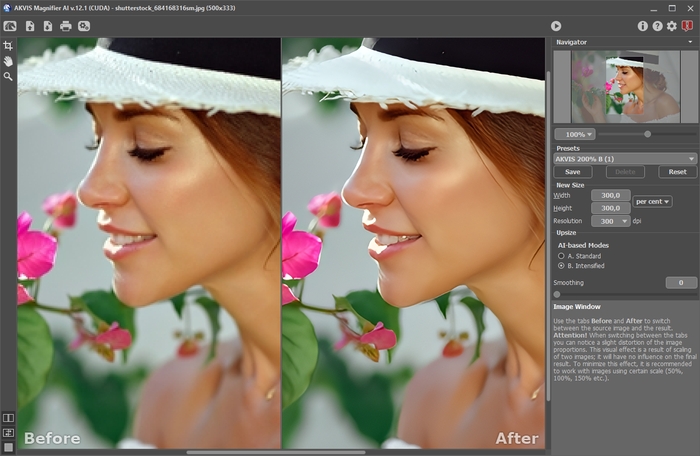
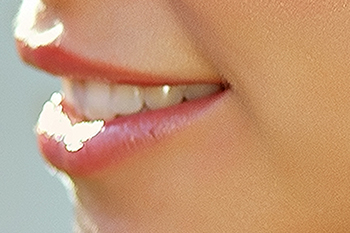
Фрагмент изображения, увеличенного в 3 раза
Увеличитель ИИ v. 13.0 - Попробовать бесплатно
