Monter l'escalier
L'exemple a été réalisé en utilisant l'ancien algorithme de Magnifier.
L'auteur de l'exemple est Gordon Sisson.
M. Sisson est content de vous présenter l'histoire d'un petit homme qui voulait monter le grand escalier. Le tutoriel montre comment agrandir une photo sans dégâts avec le plugin AKVIS Magnifier.
Gordon Sisson a trouvé cette image intéressante dans son dossier clip art. C'est un réservoir de stockage de pétrole avec un grand escalier en colimaçon. La photo est de 300 ppp, mais l'objectif n'était pas au point et la photo est sortie de 1,4 cm de large. L'auteur a voulu agrandir la photo jusqu'à huit pouces de large. Veuillez suivre les étapes ci-dessous :
- Étape 1. Ouvrez la photo originale dans Adobe Photoshop (la commande Fichier -> Ouvrir).
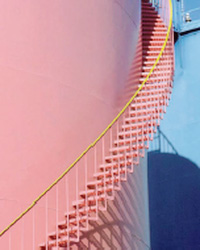
Image originale - Étape 2. Appelez le plugin AKVIS Refocus du menu Filtre. Ce plugin est très utile pour traiter un texte numérisé ou tout type de photo. Les cinq curseurs permettent de mettre au point la scène. L'auteur a créé un préset appelé Magic qui fournit une finesse d'image modérée.
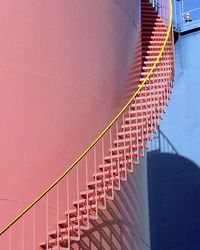
Après la mise au point - Étape 3. Sélectionnez la commande Fichier -> Automatiser -> AKVIS Magnifier dans Adobe Photoshop.
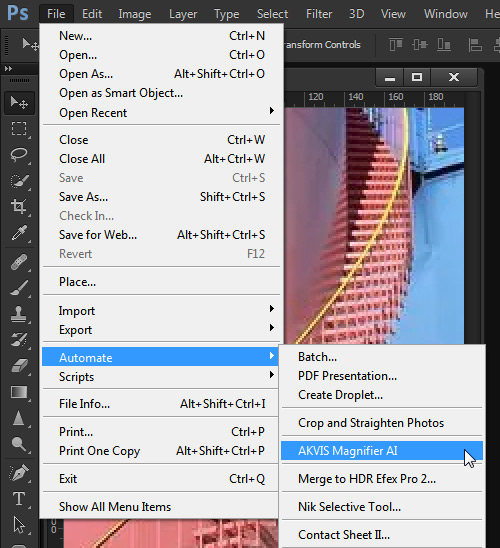
Appeler AKVIS Magnifier - Étape 4. Pour passer de 1.4 à 8 pouces, il faut choisir l'agrandissement de 571%, ce qui est réglé dans le champ Taille nouvelle. Vous pouvez choisir le préset AKVIS Default pour cette tâche ou ajuster les paramètres en utilisant les sept curseurs.
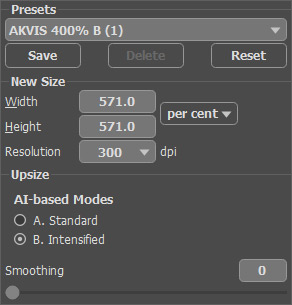
Espace de travail de AKVIS Magnifier - Étape 5. Appuyez sur
 pour lancer le plug-in Magnifier et ensuite appuyez sur
  pour appliquer le résultat. Le redimensionnement de la photographie originale est réussie, l'image est nette et de bonne résolution. Sur l'image de départ il y avait un homme (un technicien) dans le coin, maintenant nous ajoutons cette figure sans l'agrandir. De cette façon la scène devient plus expressive.
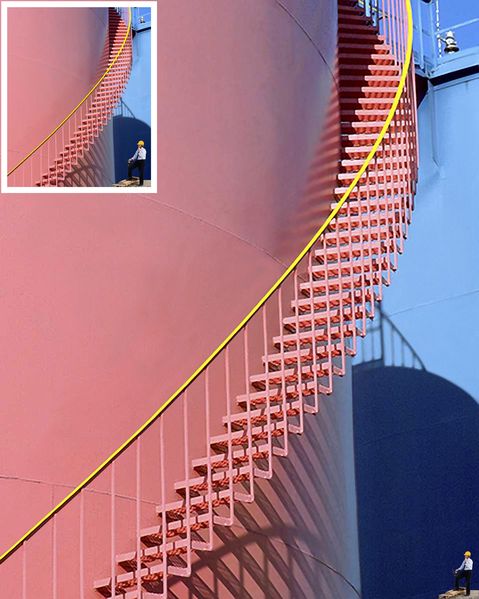
Comparer les deux images
Magnifier AI v. 12.1 - 10 jours d'essai

