Como utilizar el programa
Para crear una imagen HDR de una serie de imágenes con diferentes exposiciones o pseudo-HDR de una sola foto utilizando AKVIS HDRFactory hay que hacer lo siguiente:
- Paso 1. Abra una imagen o una serie de fotos tomadas con exposiciones diferentes.
- Si trabaja con la versión independiente (standalone):
El cuadro de diálogo Seleccione uno o màs archivos para cargar aparece si hace doble clic en el àrea de trabajo vacío del programa o si hace clic en el botón
 del Panel de control o si use la combinación de teclas Ctrl+O en Windows, ⌘+O en Mac.
También puede arrastrar la imagen al área de trabajo del programa con el ratón. El programa soporta los formatos de archivo TIFF, BMP, JPEG, PNG, WEBP y RAW.
- Si trabaja con el plugin:
Abra una imagen en su editor de fotos usando el comando Archivo -> Abrir.
Para llamar al plugin, elija:
en AliveColors: Effects -> AKVIS -> HDRFactory;
en Adobe Photoshop y Photoshop Elements: Filter –> AKVIS –> HDRFactory;
en Corel Paint Shop Pro: Effects –> Plugins -> AKVIS –> HDRFactory;
en Corel Photo-Paint: Effects -> AKVIS –> HDRFactory.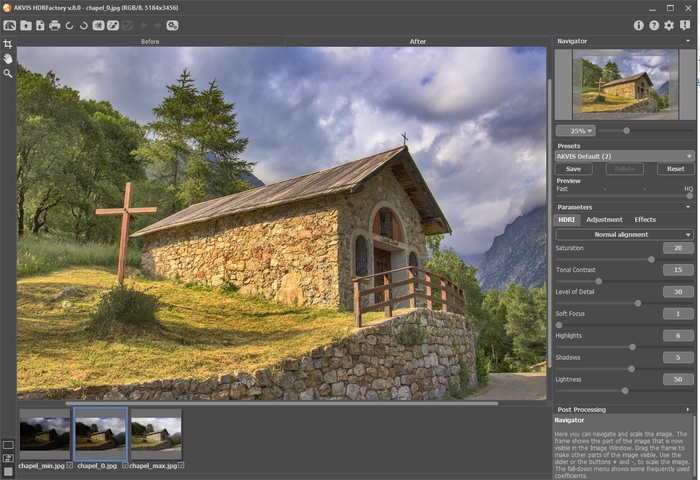
- Paso 2. Seleccione el valor del parámetro de Previsualización.
El parámetro de Previsualización define el tamaño de la imagen en la etapa preliminar del procesamiento. Este parámetro es auxiliar y no influye al tamaño real de la imagen. El tamaño de la imagen original (altura y anchura) se queda sin cambios. Este parámetro agiliza la etapa de procesamiento previo cuando se prueban diferentes ajustes para obtener el mejor resultado.
Cuando la opción Alta calidad está seleccionada, los parámetros de procesamiento se aplican a la imagen en su tamaño original. El tiempo de procesamiento aumentará, pero la calidad de la vista previa será lo mejor posible. Si la opción Rápido está seleccionada, el tamaño de vista previa es 8 veces menor que el tamaño de la imagen original. El tiempo de procesamiento disminuirá en consecuencia, pero el resultado será aproximado. Para valores intermedios, el tamaño de vista previa es 2 y 4 veces menor que la imagen original.
¡Atención! Una vez que los parámetros son ajustados, se recomienda probar el procesamiento Alta calidad para asegurarse de que se elijan los ajustes mejores.
- Paso 3. Cuando se carga una serie de imágenes tomadas con diferentes exposiciones, la imagen se abrirá para procesar en la pestaña HDRI.
- Paso 4. Cuando se carga una sola imagen se abrirá en la pestaña Ajuste.
Aquí puede hacer alguna corrección de la foto o crear una imagen con un aspecto de HDR utilizando una sola foto.
Además, aquí se puede seguir trabajando con la serie de disparos y aplicar el procesamiento adicional a la imagen de alto rango dinámico creada en la primera pestaña.
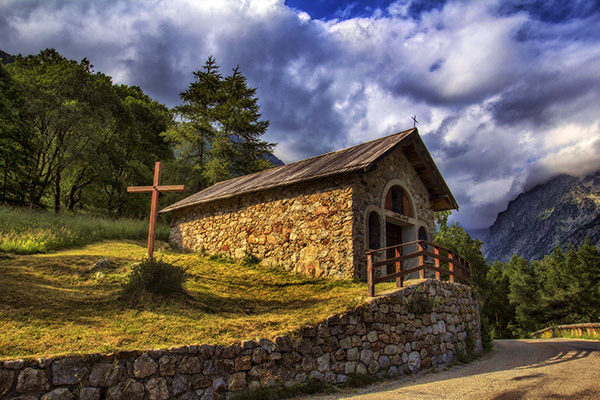
- Paso 5. Con la licencia de Home Deluxe o Business también se puede utilizar los modos Eliminación de fantasmas
 y Corrección local
  .
.
- Paso 6. Use la pestaña Efectos para ajustar los tonos de la imagen, añadir colores cálidos o fríos, aplicar un efecto suave de brillo, oscurecer o aclarar los bordes de la imagen o poner los objetos principales en foco.
- Paso 7. Es posible guardar los parámetros corrientes como preset para usarlo más tarde. Para eso introduce el nombre del nuevo preset en el campo Presets y haga clic en Guardar.
Nota: las pestañas HDRI, Ajuste y Efectos tienen una lista de presets. Cuando se crea un nuevo preset, estará disponible en todas las pestañas y tendrá todos sus ajustes.
Cuando se mueva el cursor sobre un preset en la lista del menú desplegable, el resultado rápido aparece en la ventana de Previsualización de preset.
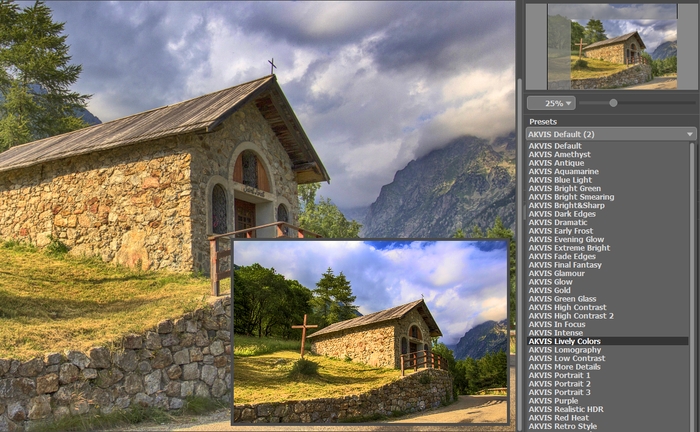
Para procesar una imagen con los valores de un preset, elija este preset de la lista.
Ahora, cuando abre el programa, los parámetros van a tener los valores del preset guardado. Si ha cambiado los valores y quiere reestablecer los valores por defecto del preset, haga clic en Reiniciar. Para borrar un preset, seleccionelo en la lista de presets y haga clic en Borrar.
- Paso 8. Para más correcciones de la imagen es posible usar los parámetros de Procesamiento posterior (sólo en la versión independiente).
- Paso 9. En la versión independiente puede imprimir la imagen con el botón
 .
.
- Paso 10. Guarde la imagen procesada.
- Si trabaja con la edición independiente (standalone):
Haga clic en el botón
 para abrir el cuadro de diálogo Guardar como. Introduzca un nombre para el archivo, elija el formato (JPEG, TIFF, BMP, WEBP o PNG) e indique la carpeta de destino.
- Si trabaja con el plugin:
Haga clic en
 para aplicar el resultado. El plugin AKVIS HDRFactory se cierra y la imagen aparece en el área de trabajo de su editor de imágenes.
Llame al cuadro de diálogo Guardar como utilizando el comando Archivo -> Guardar como, introduzca un nombre para el archivo, elija el formato e indique la carpeta de destino.
HDRFactory v. 8.1 - Prueba gratuita de 10 días
