Colores para el interior
Puede colorear esta fotografía por sí mismo utilizando los materiales que le ofrecemos. Baje este archivo que contiene la imagen original y un archivo con las líneas de color trazadas (*.strokes). Lea la instrucción aquí para aprender a utilizar los archivos de lineas en AKVIS Coloriage AI.
AKVIS Coloriage AI (en el modo Clásico) permite a diseñadores e interioristas experimentar con la gama de colores del interior y del exterior. Ante todo utilice cualquier programa para crear un diseño interior de un solo color o en blanco y negro, luego aplique AKVIS Coloriage AI para indicar color para cada objeto y detalle.
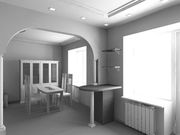
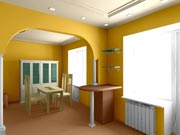
Aquí debajo está un diseño interior en blanco y negro creado en 3DS MAX.
- Paso 1. Abra la imagen en su editor de fotos, por ejemplo, en AliveColors.
- Paso 2. Llame el plug-in AKVIS Coloriage AI seleccionando el comando Effects –> AKVIS –> Coloriage AI en AliveColors.
-
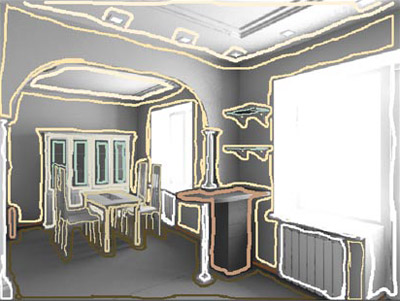
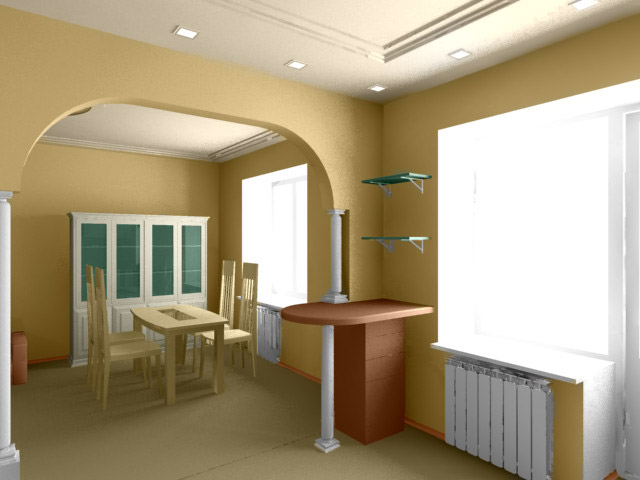
Paso 3. Miraremos el interior en el color beige. En el modo Clásico trace contornos con los matices de color beige dentro de los objetos:
seleccione el castaño para el plinto y el suelo;
coloree las paredes en color beige y el techo en beige claro;
seleccione el blanco para el radiador, los marcos de ventana y las columnas;
seleccione el blanco un poco más azul para el aparador (no olvide contornear las ventanas del aparador);
seleccione un matiz verde para las baldas de cristal y las ventanas del aparador;
seleccione un matiz claro del castaño para la mesa y las sillas y un matiz más oscuro para la mesa en el salón.
-
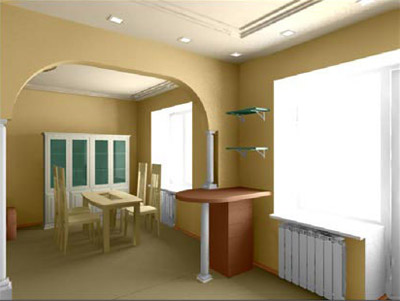
Paso 4. Apriete el botón
 y verá el resultado de la coloración en la ventana Después.
-
Paso 5. Guarde las líneas trazadas en un archivo. Para eso, apriete el botón
 y guarde el archivo, por ejemplo, con el nombre Interior-beige.
-
Paso 6. Apriete el botón
 . La ventana del plugin AKVIS Coloriage AI cerrará y Ud verá la foto en blanco y negro coloreada en los colores seleccionados. Guarde la foto en un archivo.
- Paso 7. Dé un paso atrás en la paleta History para volver a la foto en blanco y negro original y llame AKVIS Coloriage AI de nuevo.
-
Paso 8. Abra el archivo con las líneas apretando el botón
 y seleccione el archivo Interior-beige.strokes de la lista.
-
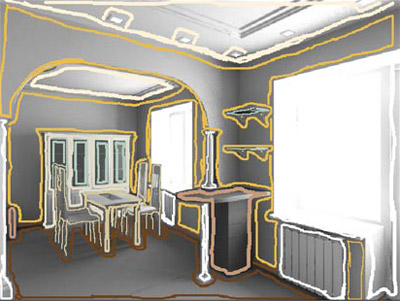
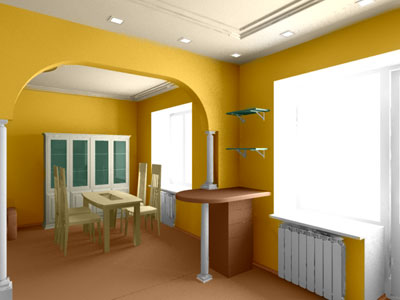
Paso 9. Cambiar el color de las paredes y del suelo. Para cambiar el color de las paredes, seleccione el color anaranjado de la paleta, active la herramienta Tubo mágica
 en la Barra de herramientas y haga clic izquierdo en cualquier línea de la pared. De resultas, todas las líneas de este color cambiarán por el anaranjado. Cambie el color del suelo y del plinto por un castaño más oscuro que armoniza con el color vivo de las paredes.
-
Paso 10. Apriete el botón verá la nueva gama de colores en la ventana Después.
-
Paso 11. Aplique el resultado de la coloración apretando el botón . Guarde la versión nueva del diseño interior en un archivo nuevo.
- Paso 12. Dé un paso atrás en la paleta History para volver a la foto en blanco y negro original y llame AKVIS Coloriage AI de nuevo.
-
Paso 13. Apriete el botón en la ventana del plugin y seleccione el archivo Interior-beige.strokes de la lista.
-
Paso 14. Siga las instrucciones:
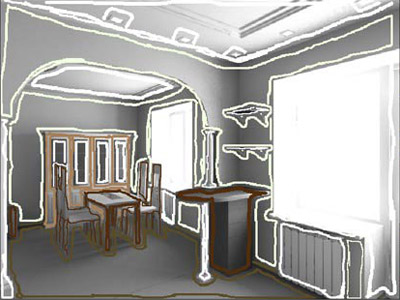
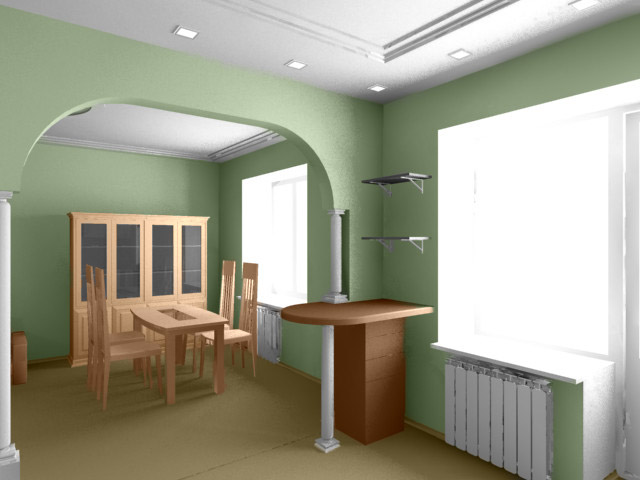
utilice la herramienta Tubo mágica para cambiar el color de las paredes beige por el verde claro,
pinte el techo en blanco;
cambie el color de los muebles.
-
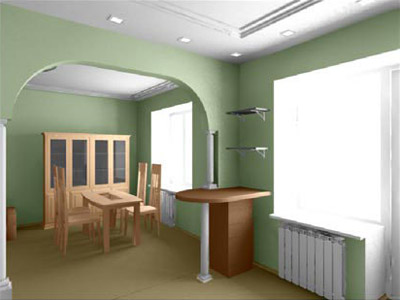
Paso 15. Apriete el botón y verá la versión tercera del interior en la ventana Después.
-
Paso 16. Aplique el resultado de la coloración apretando el botón .
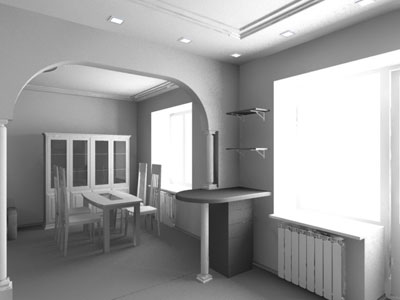
Compare las fotos coloreadas y escoja la gama de colores que le gusta más.

Coloriage AI v. 15.7 - Prueba gratuita de 10 días
